- Blog
- Ayuda
- About fragab
- Documentation
- Calendar iCal Feed
- Connect Calendar
- Create a poll using URL parameters or ChatGPT
- Crear una encuesta
- Export polls
- Lista de espera
- Compartir por WhatsApp
- Troubleshooting
- Poll Types
Crear una encuesta
Puedes crear encuestas de muchos tipos. Combina fechas, textos, lugares, imágenes, límites, campos de texto libre, listas de espera y mucho más.
Título y descripción
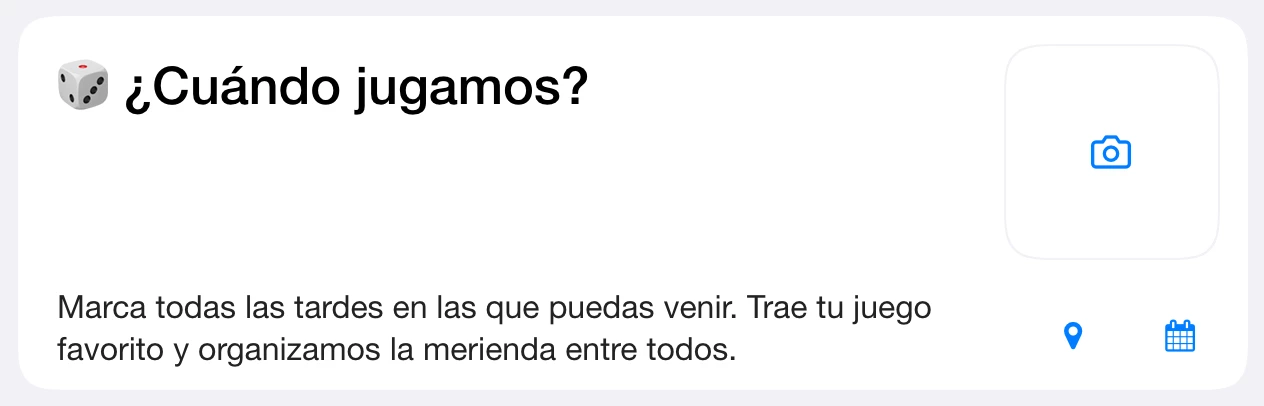
¿Qué quieres organizar? Añade la información necesaria. Los símbolos de cámara, calendario y ubicación permiten completar la descripción.
Añadir opciones
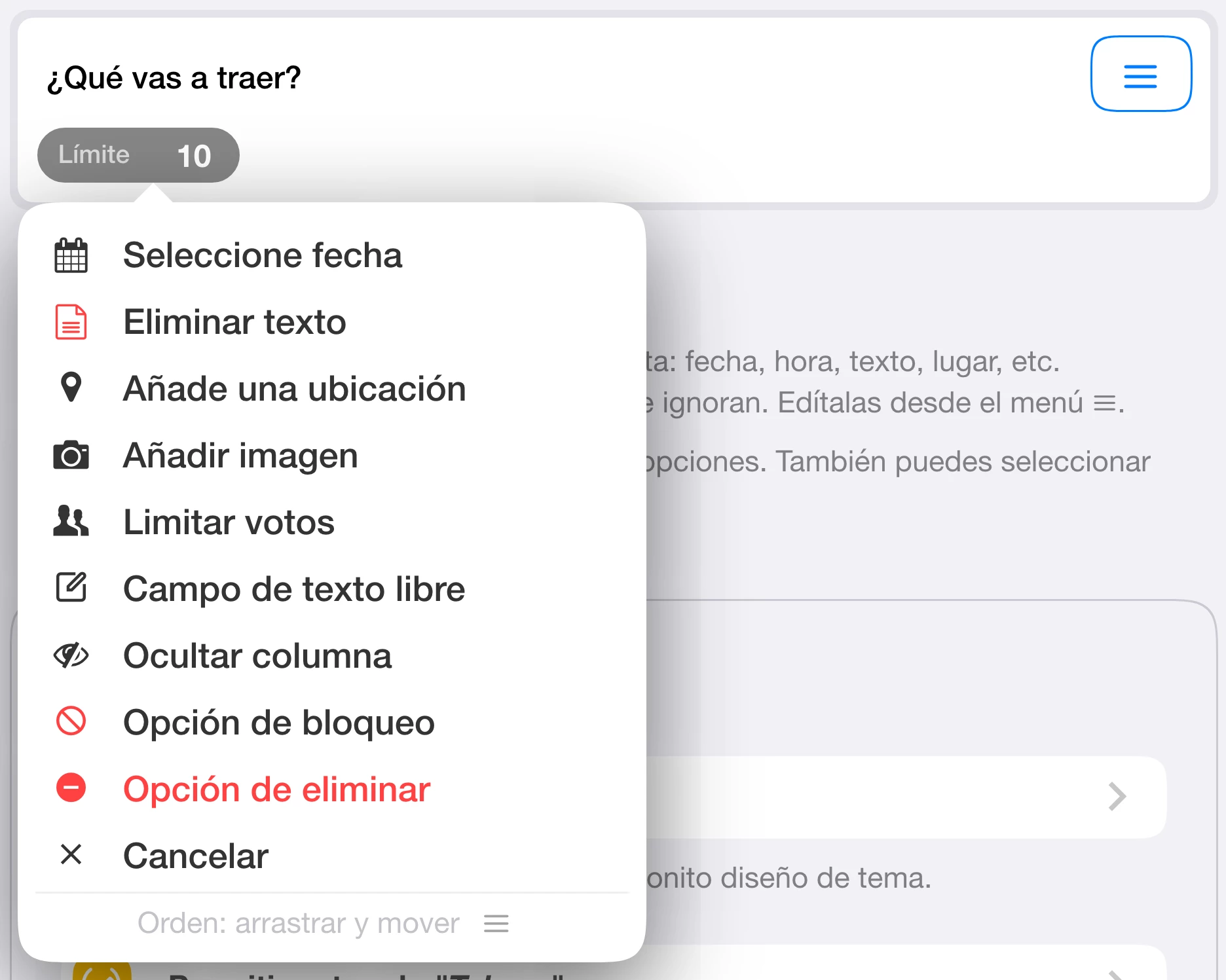
Una opción es una posibilidad de respuesta. Toca “Fecha” o “Texto”. Desde el menú puedes añadir un lugar, una imagen, un límite o un campo de texto libre.
Fechas y horas
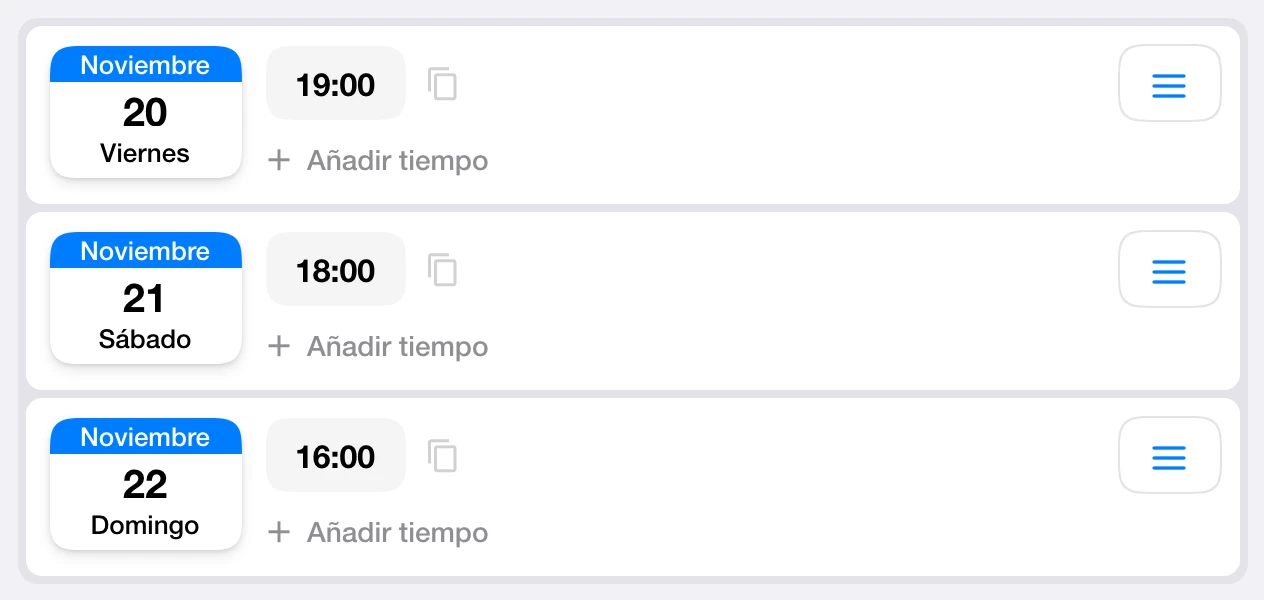
Toca “Fecha” en la opción y elige los días en el calendario. Añade la hora de inicio y, si hace falta, la de finalización. Para varias horas del mismo día usa “Añadir tiempo”.
Texto, lugar e imágenes
Con “Texto” describes la opción. Abre el menú y elige “Añade una ubicación” para indicar el punto de encuentro. Puedes combinar fecha, texto y lugar en la misma opción.
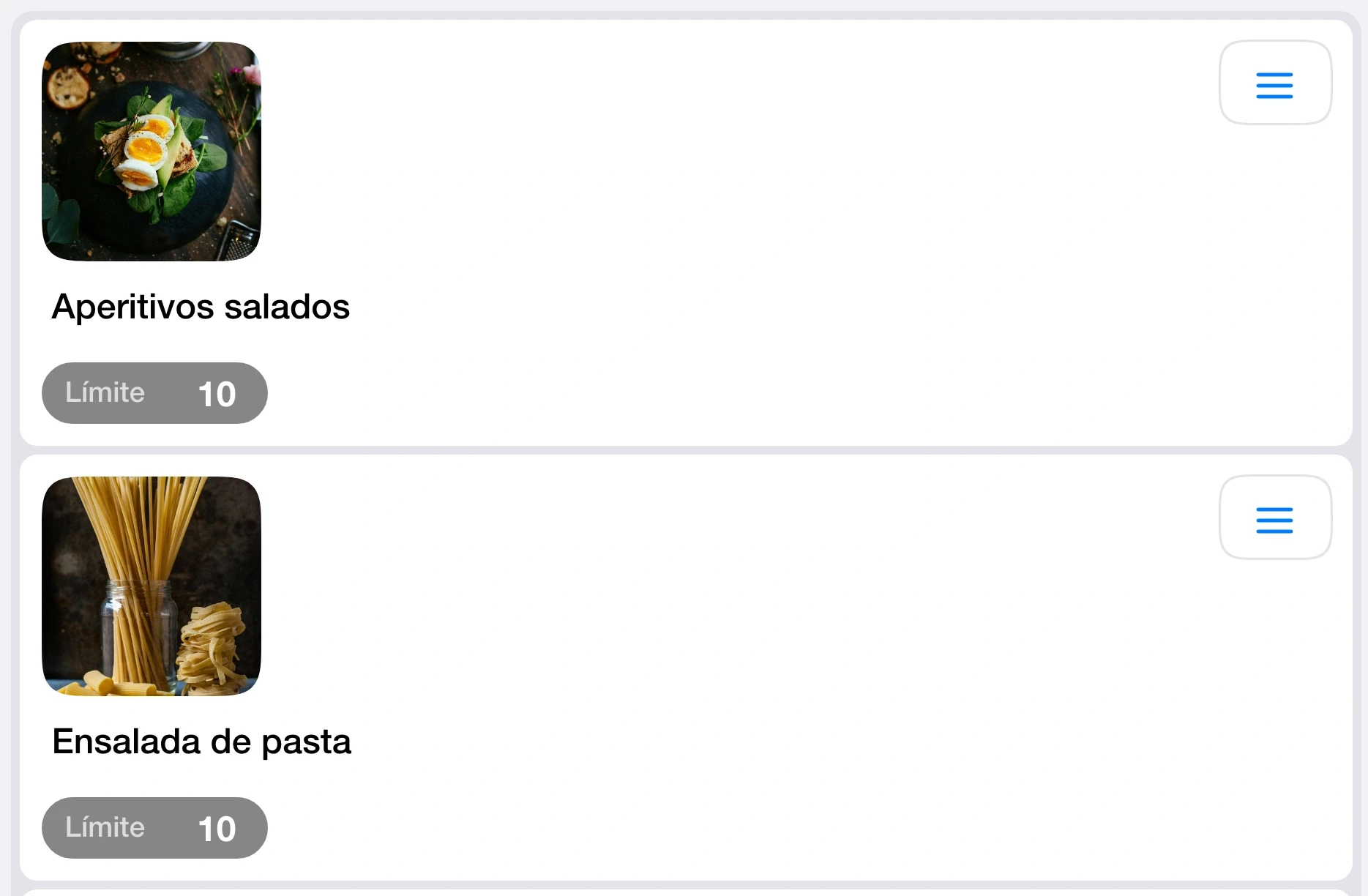
Elige “Añadir imagen” o toca la cámara. Busca una imagen o sube una propia. Cada opción puede tener una imagen distinta. Si subes varias a la vez, se crean más opciones: añade después los textos. Las imágenes de las opciones requieren Platin.
Texto libre y listas personalizadas
Abre el menú y elige “Campo de texto libre”. La opción se convierte en un campo donde los participantes escriben su respuesta, en lugar de marcar solo una casilla. Estas funciones requieren Platin.
Elegir el tipo de entrada
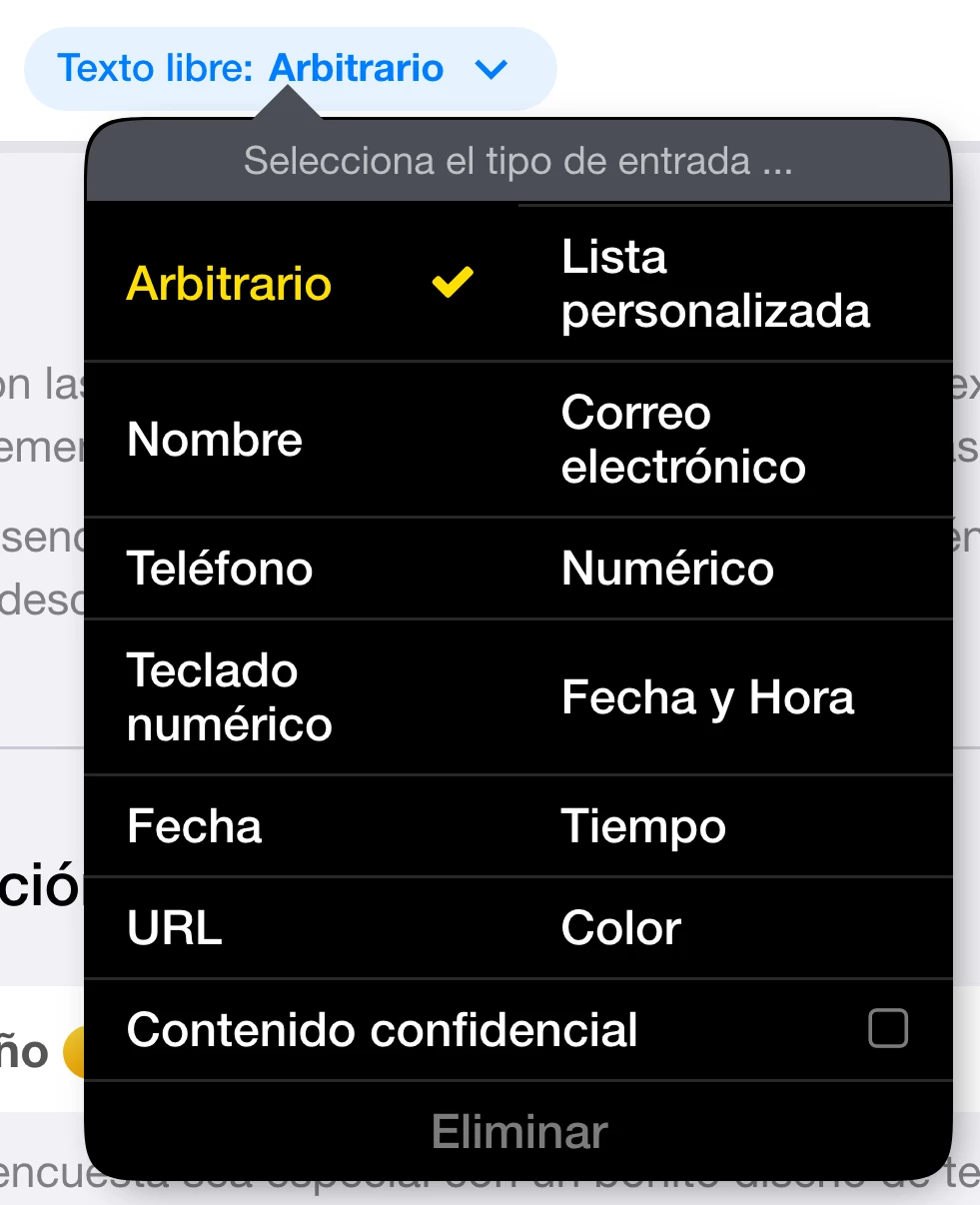
Toca “Texto libre: Arbitrario”. Puedes elegir nombre, correo electrónico, teléfono, numérico, teclado numérico, fecha y hora, fecha, hora (“Tiempo”), URL o color. “Arbitrario” permite escribir libremente. “Contenido confidencial” oculta ese contenido a los demás participantes.
Crear una lista personalizada
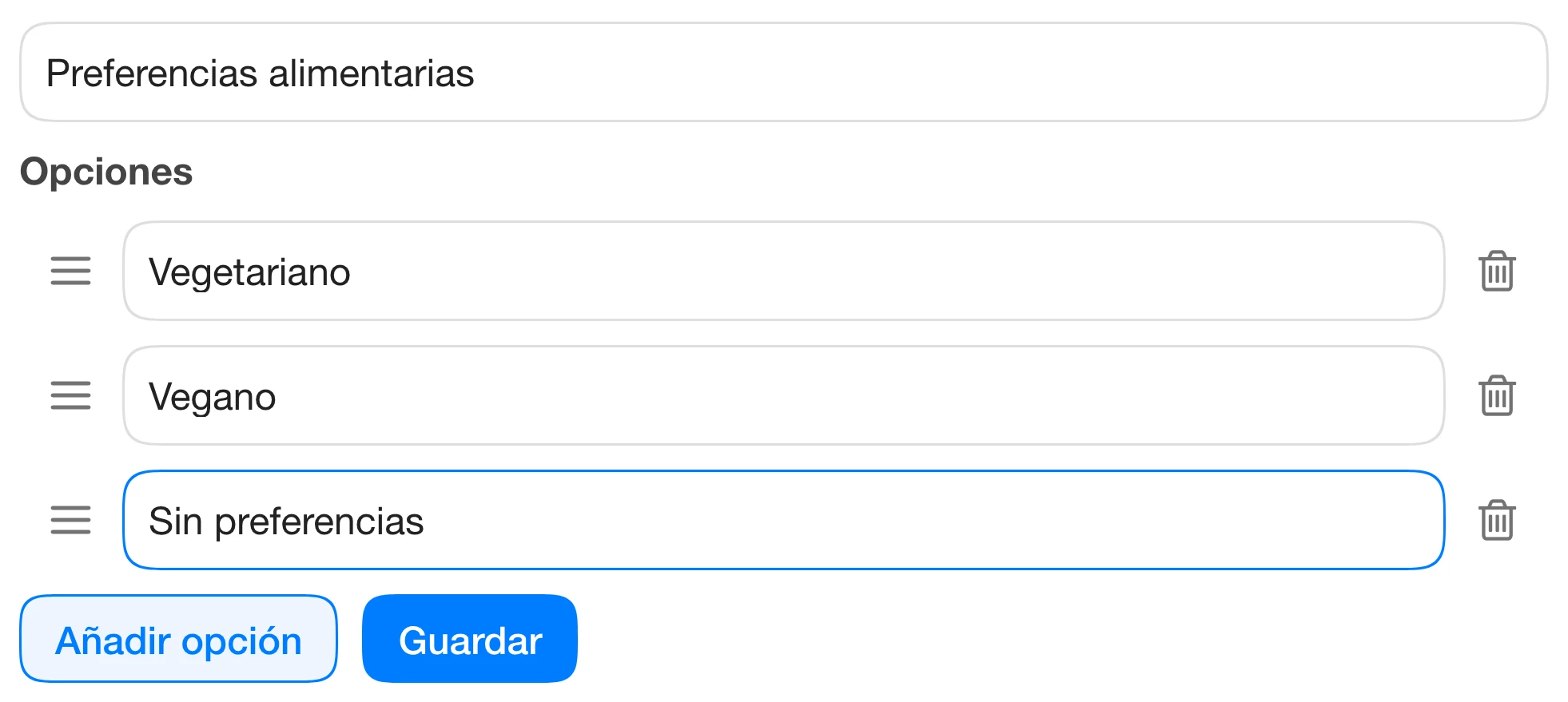
Elige “Lista personalizada”. Usa una existente o toca “Crear”: introduce el nombre de la lista y las respuestas, por ejemplo “Vegetariano”, “Vegano” y “Sin preferencias”. Pulsa “Guardar” para usarla en esa opción. Para crear listas propias debes iniciar sesión.
En la encuesta, los participantes tocan el lápiz para escribir o elegir una respuesta de la lista.
¿Solo necesitas Sí o No?
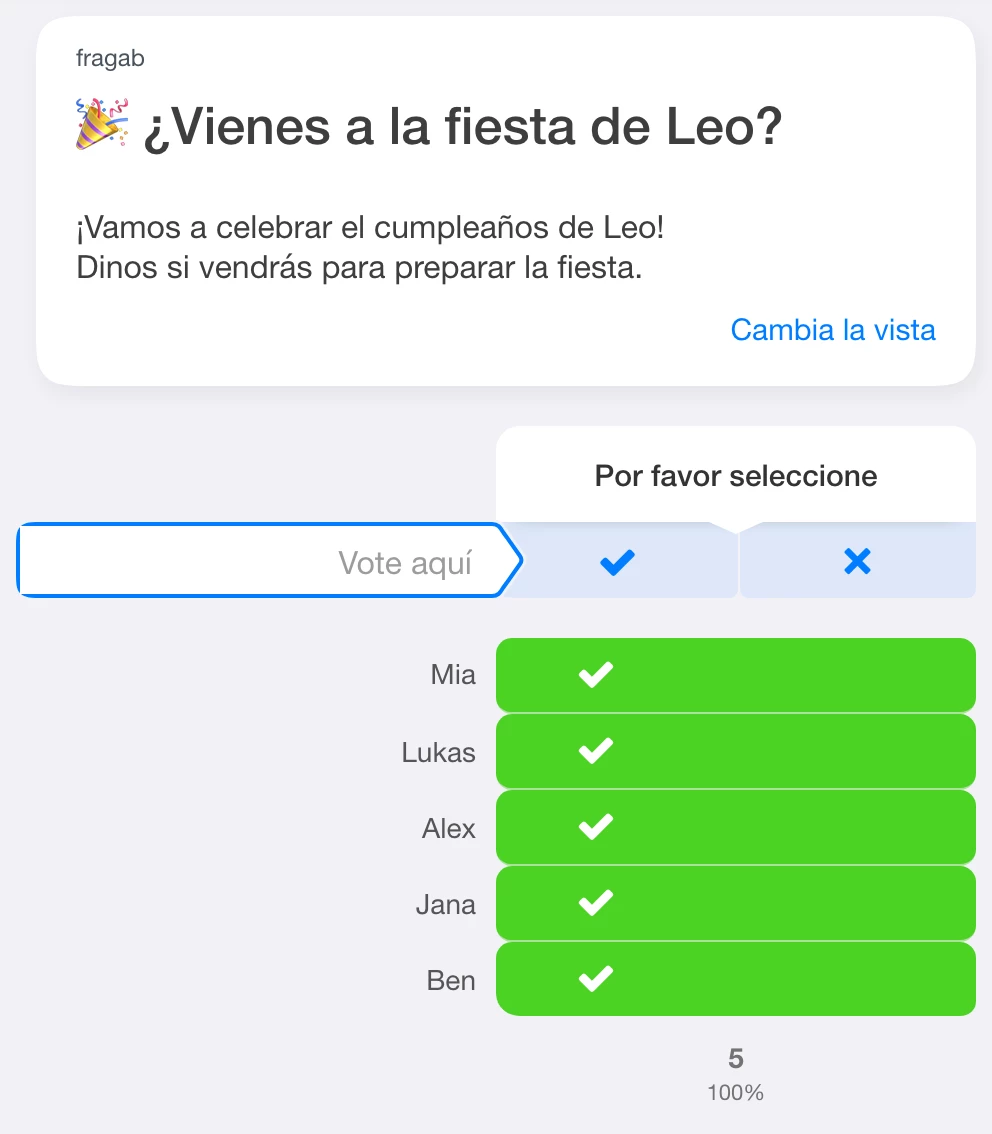
Para una confirmación sencilla, deja las opciones vacías. Si la fecha ya está fijada, añádela a la descripción, no como una fecha para votar.
Elegir los ajustes
Activa solo lo que necesites. Algunas funciones dependen de tu paquete.
Límites y lista de espera
Activa “Limitar votos” en los ajustes. Cambia el número del campo gris “Límite” de cada opción, o abre el menú → “Limitar votos”.

Cuando se alcanza el límite, la opción está completa. Activa “Lista de espera” si quieres que otras personas puedan apuntarse a la cola. Elige el avance automático, los correos y la visibilidad de posición y estado.
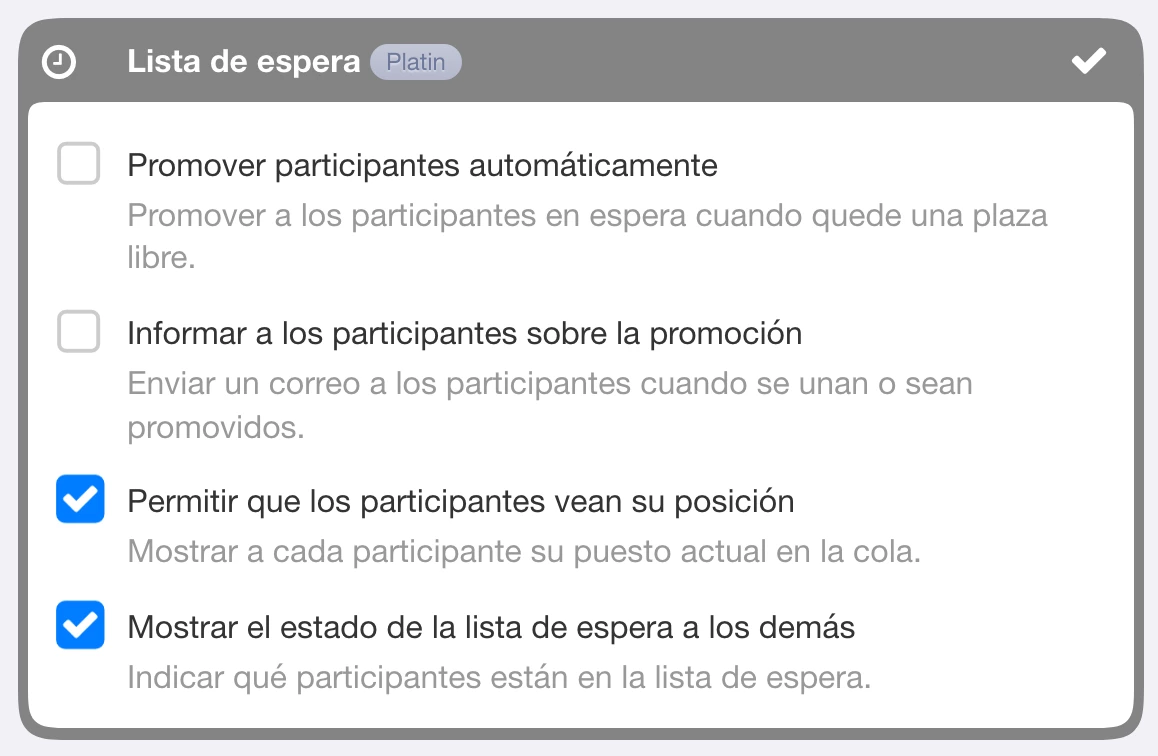
Los límites están incluidos en Gold y Platin; la lista de espera requiere Platin.
Encuesta anónima
Oculta por separado nombres, votos o comentarios. “También para ti y los administradores” extiende los ajustes secretos a quienes organizan. Sin esa opción, los administradores mantienen el acceso.
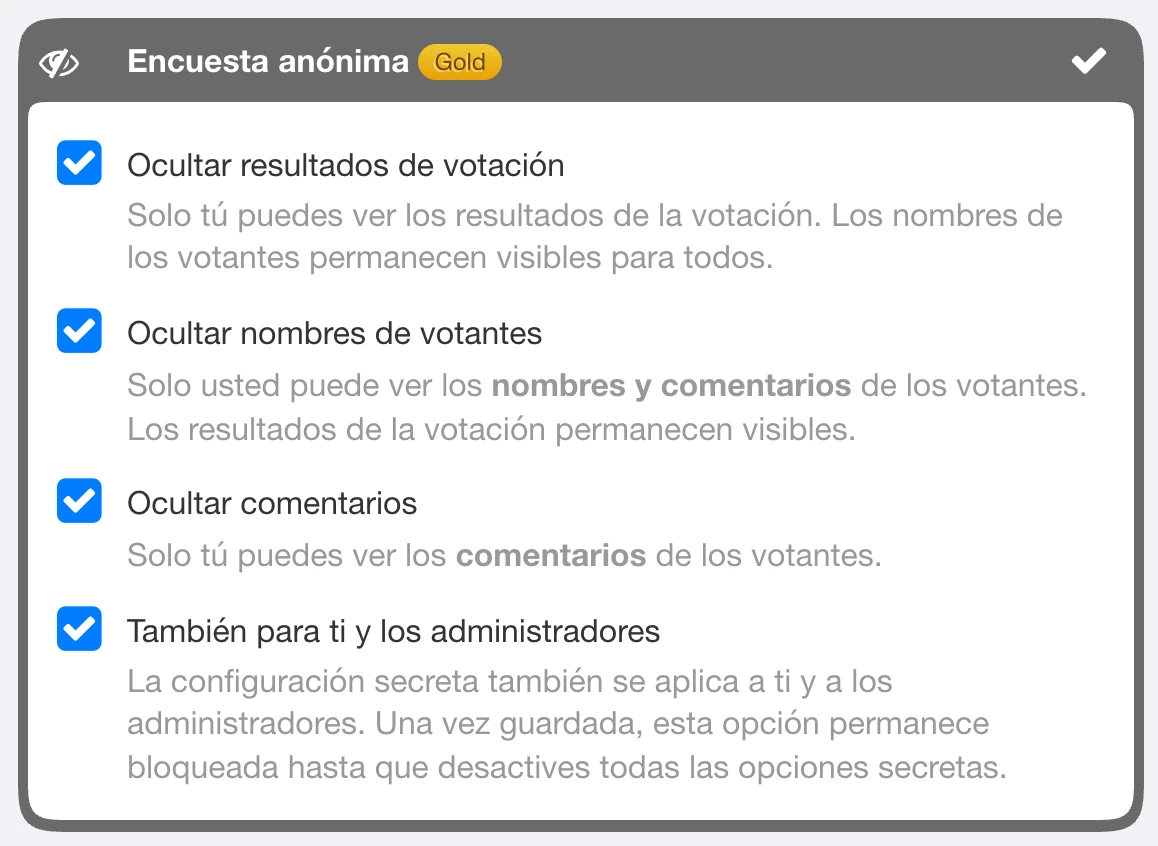
La protección no borra los datos. Al desactivar los ajustes secretos, la información puede volver a ser visible. Estas funciones están incluidas en Gold y Platin.
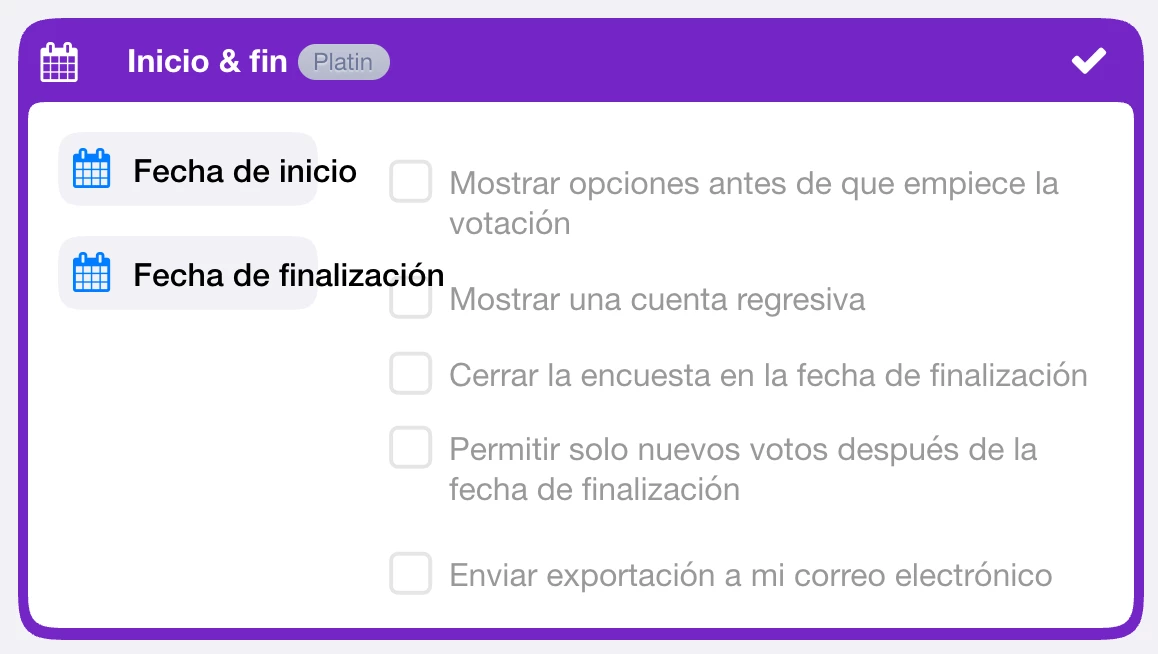
Inicio y fin
Abre “Inicio & fin” y elige las fechas de inicio y finalización. Activa por separado la cuenta regresiva, el cierre o el envío de un resumen si los necesitas.
Más ajustes
Votación vinculante: después de guardar, solo los administradores pueden cambiar las respuestas.
Inicio de sesión obligatorio: solo votan quienes han iniciado sesión.
Lista continua: oculta las opciones con fechas pasadas.
Chat y comentarios: permite o desactiva los mensajes.
Contraseña: protege el acceso a la encuesta.
Sin contraseñas: no se crea una contraseña automática para el voto; otras personas pueden modificar las respuestas sin protección.
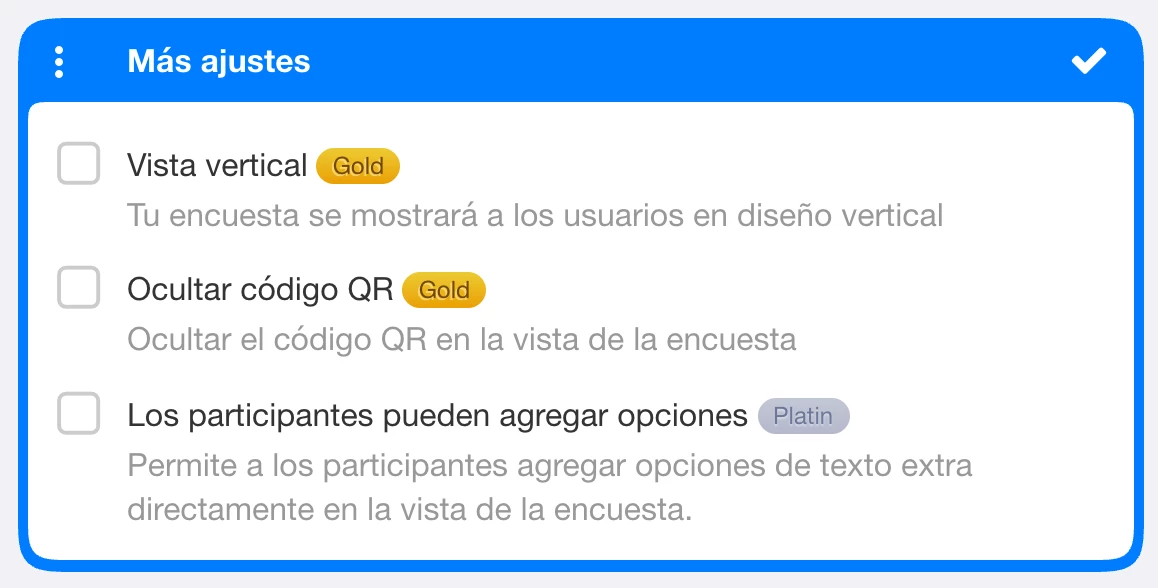
En “Más ajustes” tienes la vista vertical, el código QR y la posibilidad de que los participantes añadan opciones.
Guardar y compartir
Revisa la vista previa y pulsa “Guardar encuesta”. Confirma tu correo si se solicita. Después comparte el enlace para los participantes.
Así puede quedar una encuesta
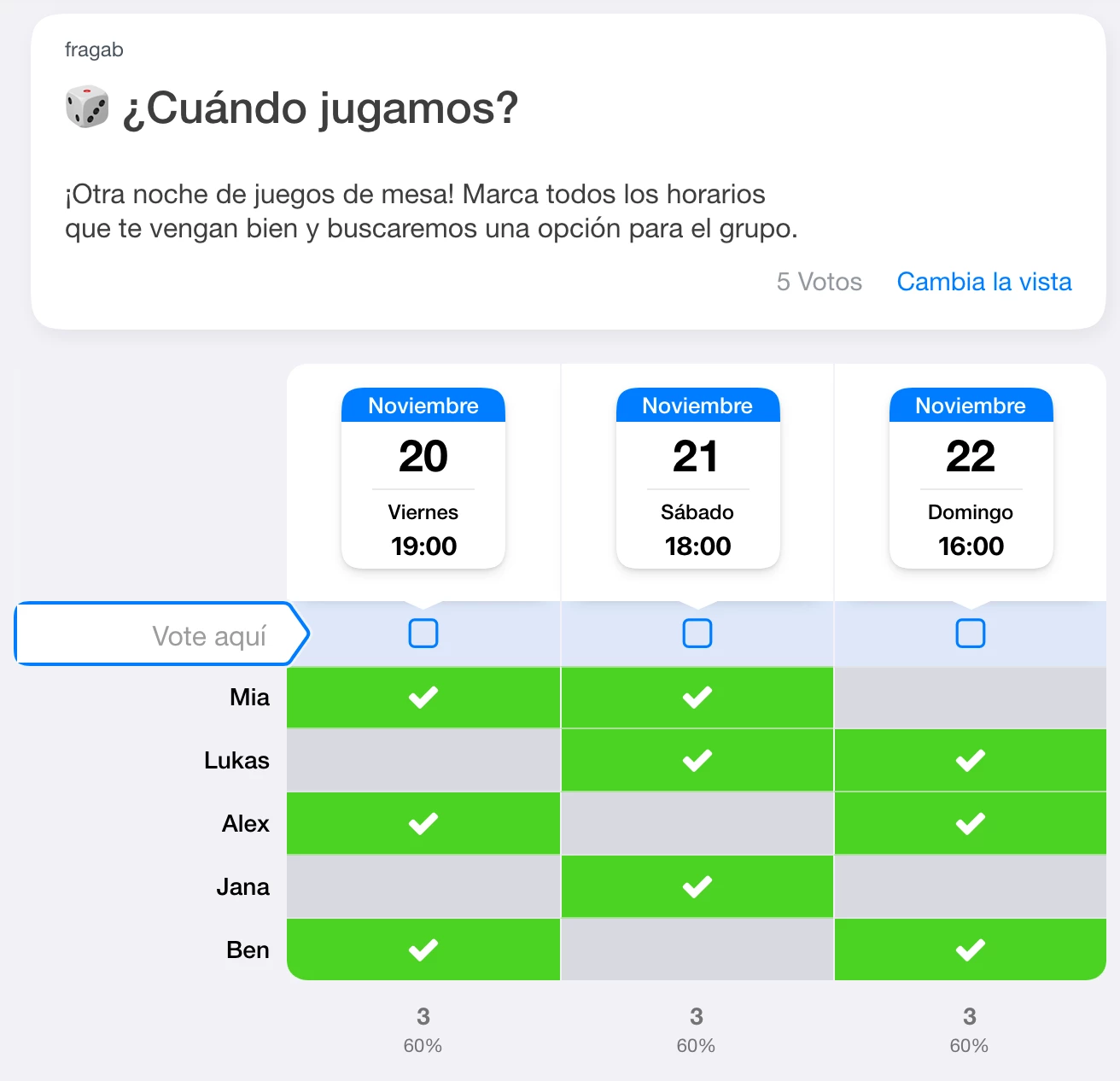
Esta demo está abierta y es interactiva, pero no guarda tus cambios. Para tu grupo crea una encuesta nueva.
Consejo: en los ejemplos puedes utilizar una plantilla. También puedes importar fechas que ya tengas.