- Blog
- Ayuda
- About fragab
- Documentation
- Calendar iCal Feed
- Connect Calendar
- Create a poll using URL parameters or ChatGPT
- Crear una encuesta
- Export polls
- Lista de espera
- Compartir por WhatsApp
- Troubleshooting
- Poll Types
Configurar una lista de espera en tu encuesta
¿El curso está completo y hay más personas interesadas? Con una lista de espera recoges esas solicitudes por separado de las plazas asignadas. Estar en espera no significa tener una plaza confirmada.
Necesitas Platin y un límite de participación. Escribir “solo tres plazas” en la descripción no basta: configura el número también en el formulario.
Configurar límites y lista de espera
- Describe la actividad e indica fecha, lugar y condiciones cuando estén definidos.
- Crea opciones separadas para cursos u horarios distintos.
- Activa el límite y comprueba el campo “Límite” de cada opción. Es capacidad por opción, no el total de personas de la encuesta.
- Activa “Lista de espera” y decide si los participantes avanzan automáticamente.
- Revisa correos, visibilidad del estado y posición. Prueba una plaza libre y una opción completa antes de compartir tu lista.
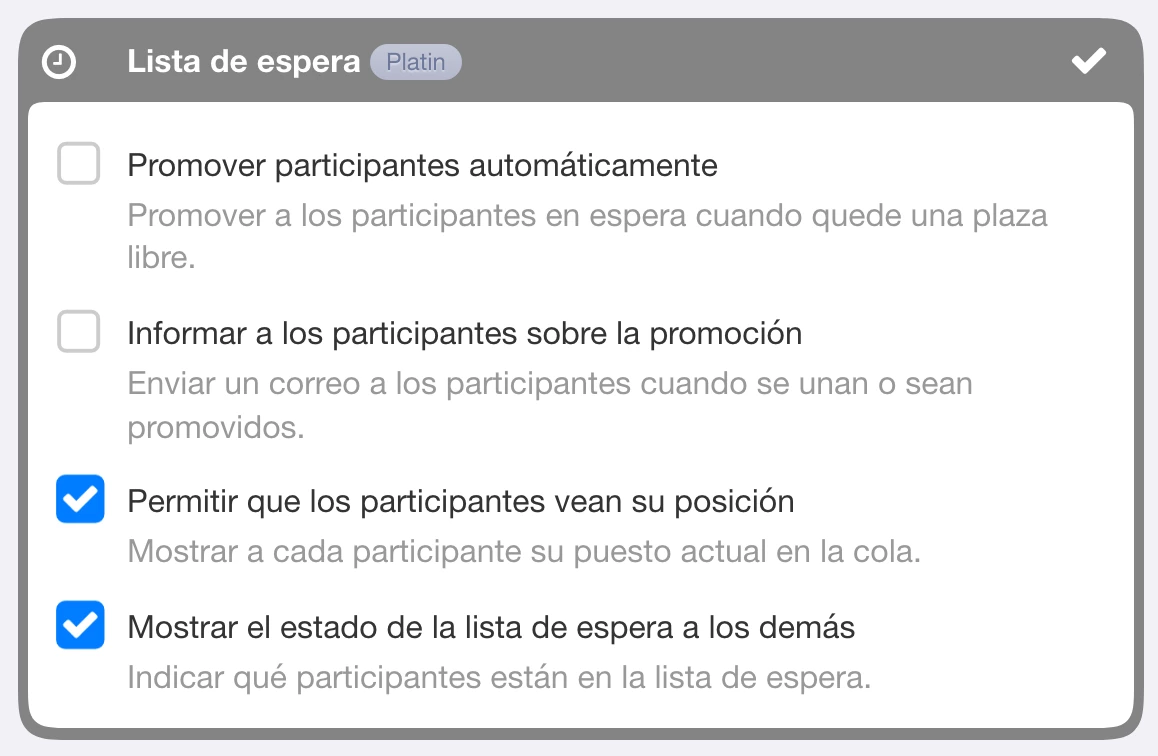
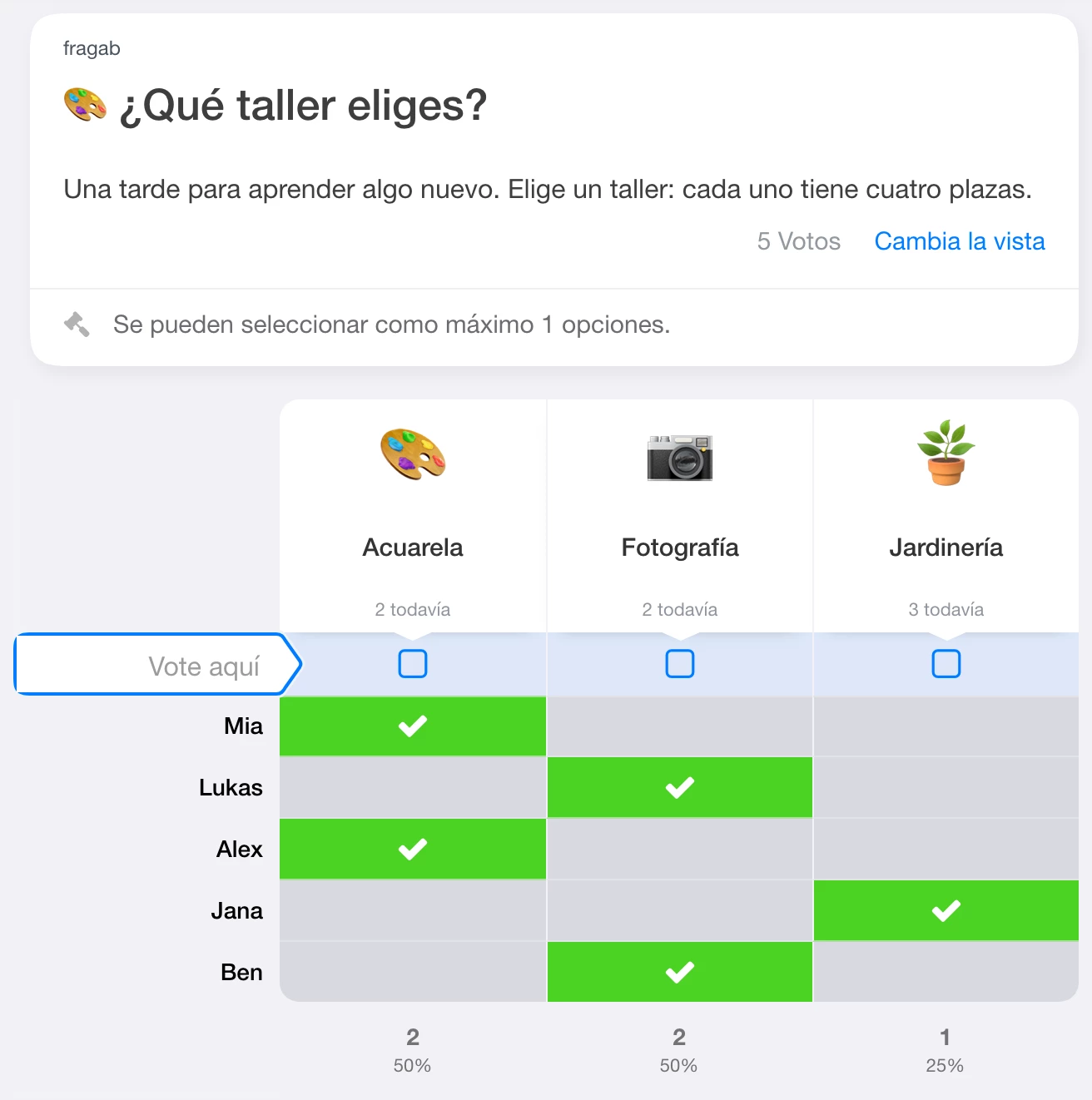
La captura muestra los ajustes disponibles, no todos activos en la demo de abajo. La guía de creación y la página sobre listas de inscripción explican el resto del formulario.
¿Qué ven los participantes?
Mientras hay plazas, una elección puede guardarse como participación. Si la opción está llena y la lista de espera está activada, la solicitud adicional se registra en espera. También hay que guardar esa respuesta.
Posición y estado público son ajustes diferentes. Para que aparezcan los relojes junto a las personas en espera, activa “Mostrar el estado de la lista de espera a los demás”. Si está desactivado, esas celdas pueden aparecer vacías para otros visitantes.
Ejemplo: tres plazas para cerámica
En “Barro y té”, Mia, Lukas y Alex ocupan las tres plazas. Jana y Ben esperan: lo indica el reloj junto a la marca de confirmación. El total de confirmaciones sigue siendo tres.
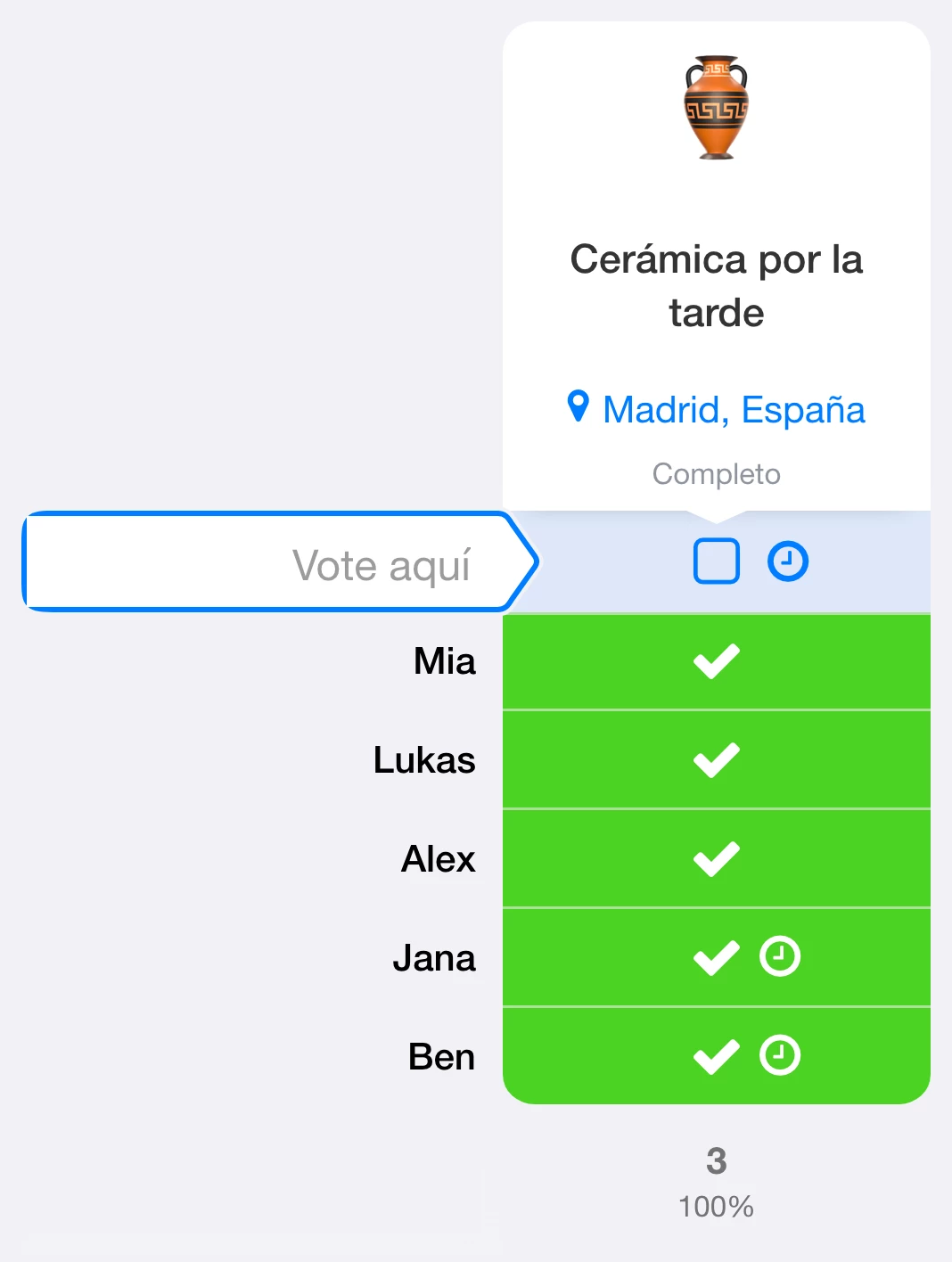
La imagen se centra en la tabla. Puedes probar la selección, pero la demo no guarda cambios. El estado público está activo; las posiciones, el avance automático y los correos están desactivados.
Admitir automáticamente o mediante administradores
Con el avance automático, cuando queda espacio se tiene en cuenta la cola. La persona de delante avanza cuando hay capacidad suficiente para su solicitud. Si se permiten cantidades, un registro puede ocupar varias plazas.
Si prefieres confirmar personalmente, deja el automatismo desactivado. Desde el menú correspondiente puedes admitir a una persona en espera cuando haya plazas suficientes. En este modo, una cancelación no confirma por sí sola a la siguiente persona.
En la demo protegida no se modifican los registros guardados y no se ejecuta el avance.
Cancelaciones y correos
Pide que se guarden los cambios cuando una plaza deje de ser necesaria. Acordad cómo se comunicará la confirmación. Los correos solo pueden enviarse a la dirección del perfil participante: para invitados sin cuenta necesitas otra forma de contacto.
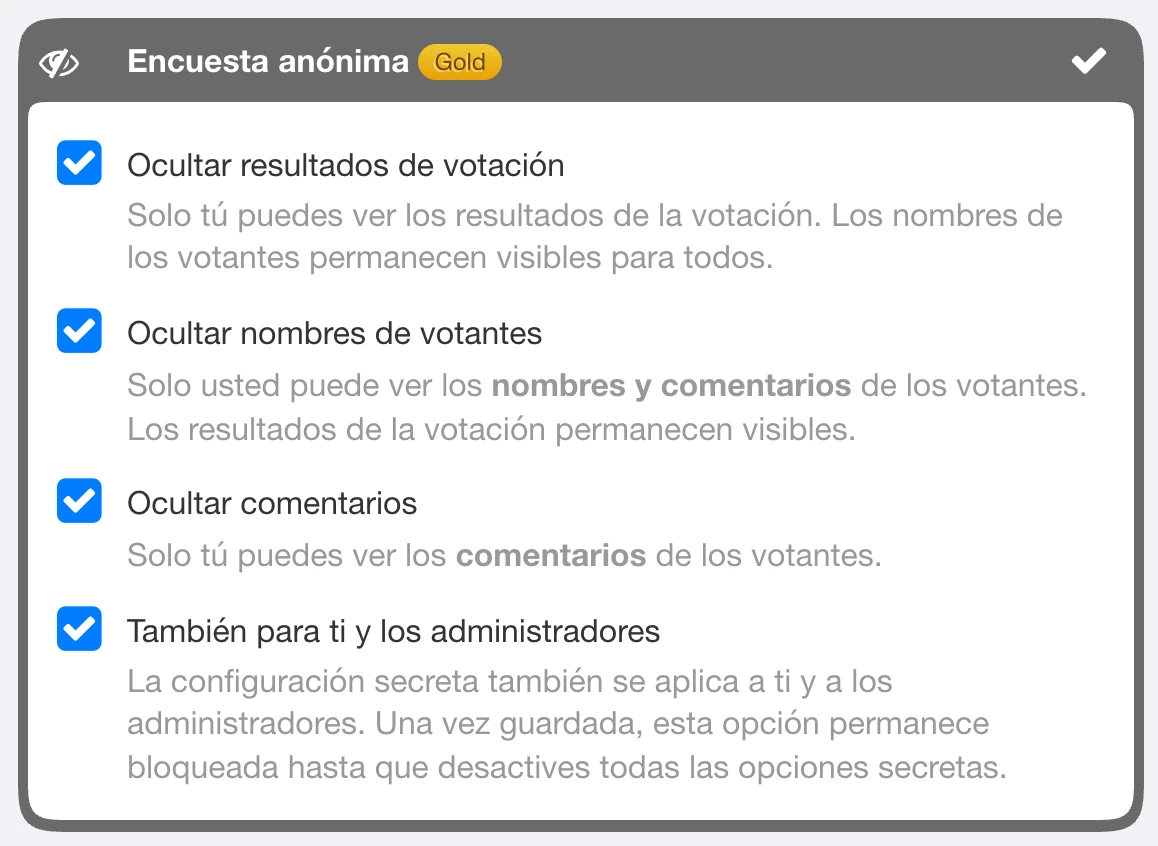
Una lista de espera confidencial
Combínala con una encuesta anónima: oculta nombres y, si hace falta, votos. Ocultar solo el estado de espera no oculta nombres. Sin “También para ti y los administradores”, los administradores aún pueden ver los datos protegidos. La combinación requiere Platin.