- Blog
- Ayuda
- Poll Types
- Encuestas anónimas
- Encontrar una fecha
- ¿Quién trae qué?
- Lista de inscripción
- Encuestas Sí/No
Crear una encuesta anónima: ¿quién ve nombres y respuestas?
¿Quieres recoger ideas sin mostrar los nombres junto a las respuestas? ¿O necesitas ocultar también los votos individuales? En fragab decides por separado qué información ven los demás participantes.
Normalmente, el creador y los administradores mantienen el acceso. Con “También para ti y los administradores”, los ajustes secretos se aplican también a ellos.
Tres ajustes diferentes
| Ajuste | Qué ven los demás participantes |
|---|---|
| Nombres ocultos | No se ven los nombres ajenos. Las respuestas siguen visibles si no ocultas también los votos. |
| Votos ocultos | Se ocultan las respuestas individuales y los resultados. Los nombres pueden seguir visibles. |
| Comentarios ocultos | Se ocultan los comentarios de los demás participantes. Revisa este ajuste por separado. |
Puedes combinar los ajustes. Los propios registros pueden seguir siendo reconocibles: comprueba también una sesión privada nueva, sin un voto ya guardado.
Protección también frente al creador y los administradores
Abre “Encuesta anónima” en el formulario. Activa los ajustes que necesites y después “También para ti y los administradores”. La protección se extiende a la información seleccionada: solo nombres, solo votos o las tres categorías.
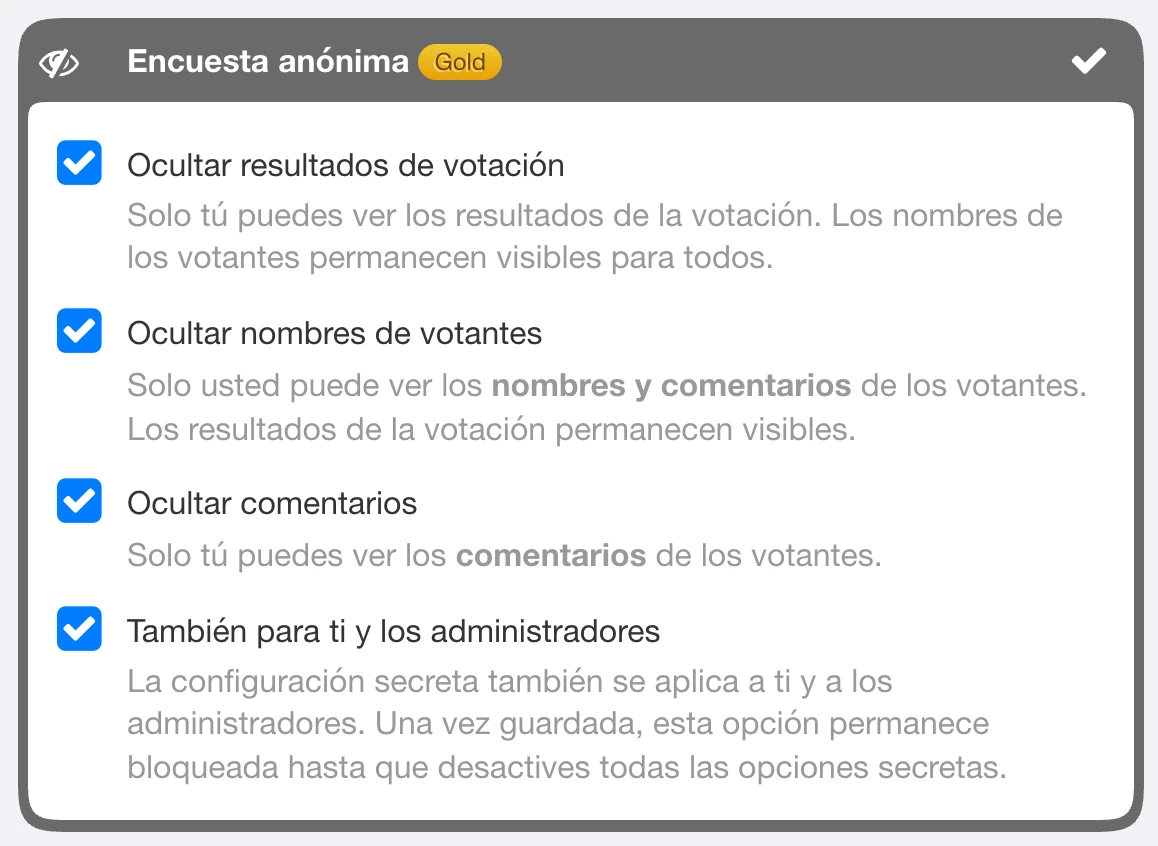
Después de guardar, la opción adicional queda bloqueada mientras haya al menos un ajuste secreto activo. Es protección de visibilidad y no borra los datos: al desactivar los ajustes secretos, la información puede volver a verse. No prometas una anonimización irreversible.
Responder sin una cuenta no convierte automáticamente la encuesta en anónima.
Cómo configurarla
- Escribe una pregunta clara y las propuestas. Explica al grupo qué datos serán visibles.
- En “Encuesta anónima”, elige nombres, votos y comentarios por separado. Extiende la protección a los administradores si hace falta.
- Pide solo lo necesario. Una descripción o un campo libre también puede identificar a una persona.
- Guarda y comprueba tanto la vista del creador como una sesión privada nueva.
- Comparte el enlace para los participantes.
Ejemplo 1: nombres ocultos, respuestas visibles
¿Un paseo, un taller o cocinar juntos? Los cinco nombres se sustituyen por un símbolo y las respuestas siguen visibles. El aviso encima de la tabla aclara que los administradores pueden ver los nombres.
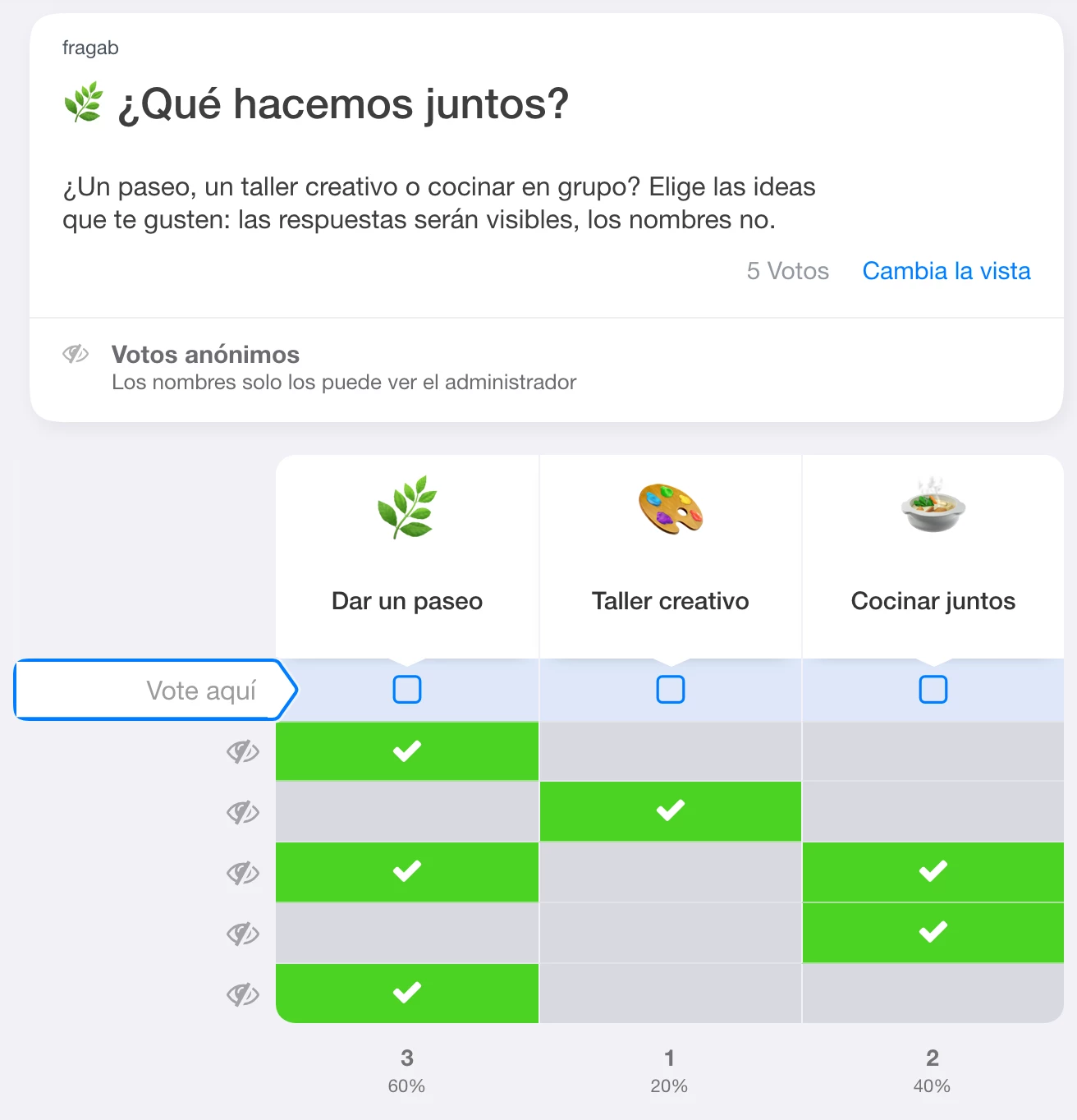
Cada persona puede elegir varias propuestas; la suma de los porcentajes puede superar cien.
Ejemplo 2: nombres visibles, votos ocultos
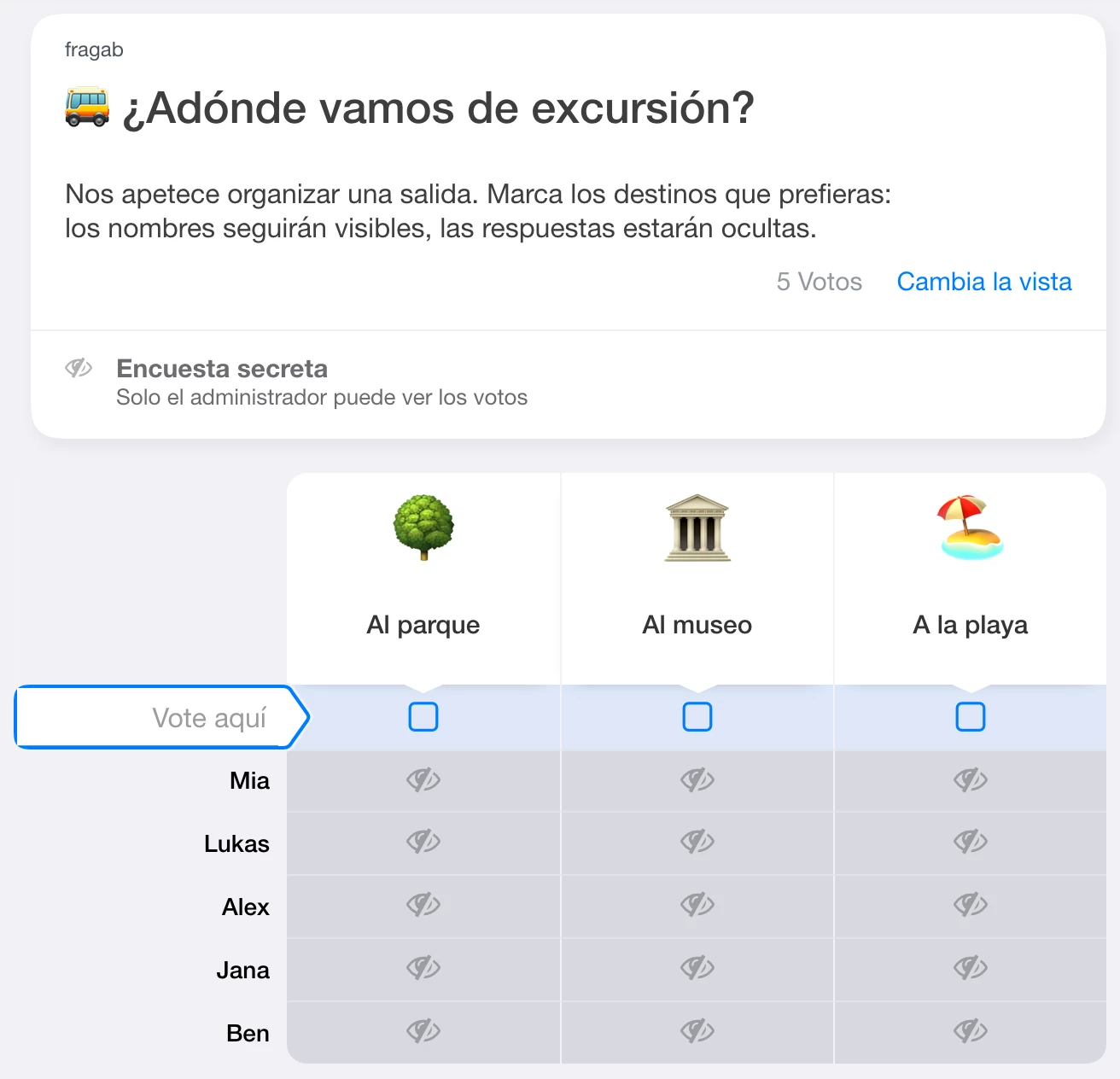
Mia, Lukas, Alex, Jana y Ben siguen apareciendo en la excursión. Todas las celdas de respuesta están enmascaradas y no se muestra una suma de resultados. La protección adicional para administradores está desactivada.
Ejemplo 3: datos ocultos también a quienes organizan
En la cena están activados los nombres, los votos y los comentarios ocultos, además de “También para ti y los administradores”. Se ven las propuestas y el número de registros, pero no los nombres, las respuestas o el total de votos. No hay comentarios de ejemplo.
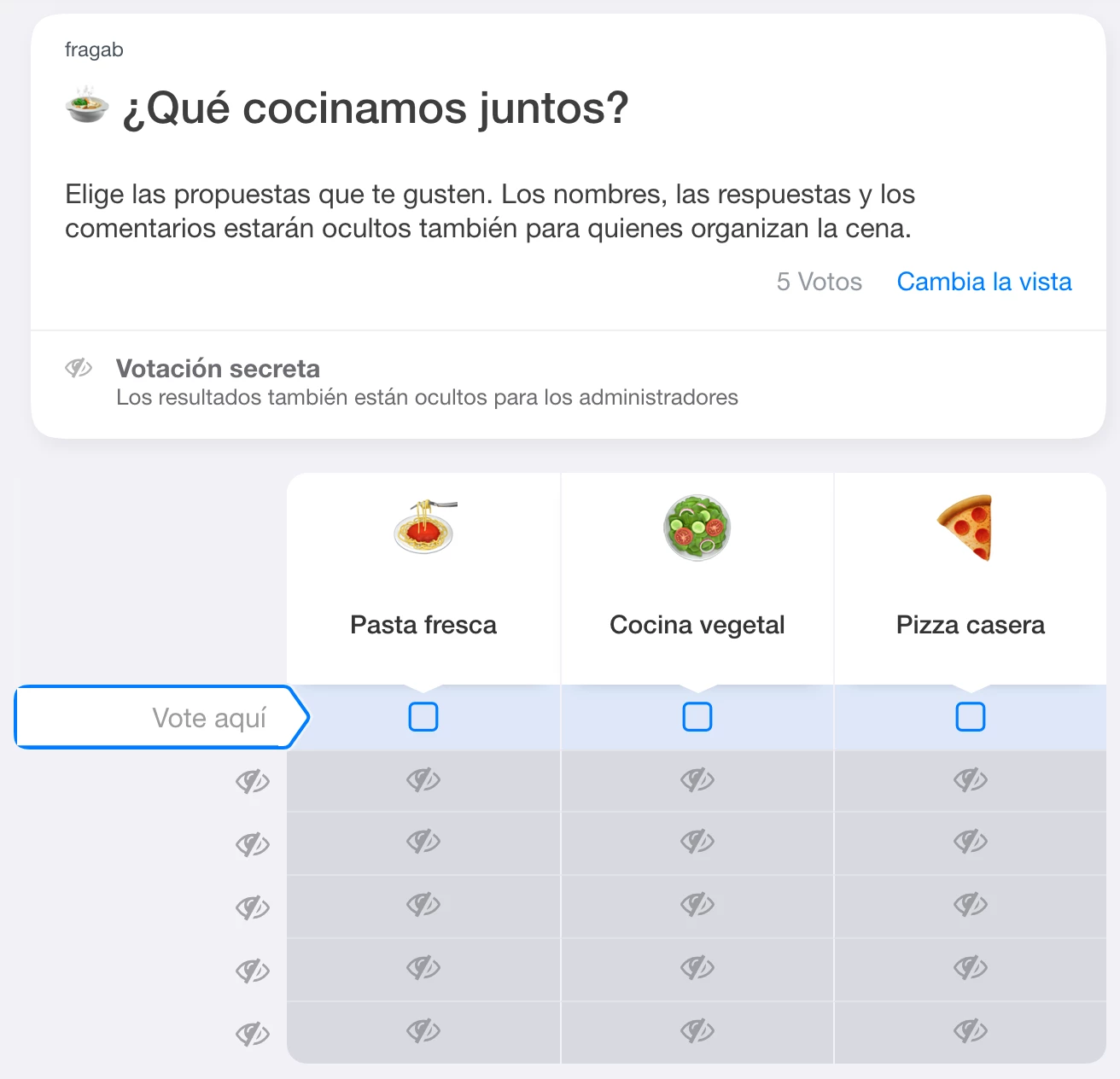
Las tres demos están abiertas y son interactivas, pero no guardan tus cambios. Las cinco respuestas preparadas permanecen iguales.
Inscripciones y lista de espera confidenciales
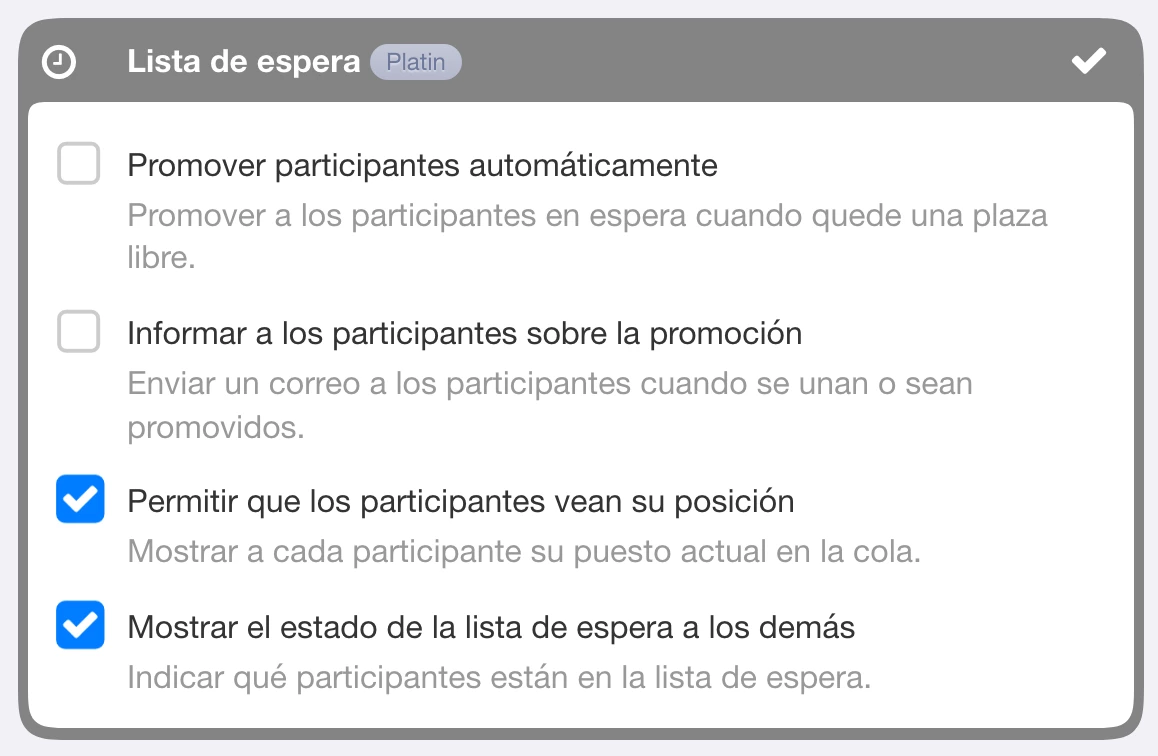
Puedes aplicar estos ajustes a una lista de inscripción. Para cursos con plazas limitadas, combínalos con una lista de espera. Revisa la visibilidad del estado y la posición por separado: ocultar el estado de espera no oculta los nombres.
Explicar y compartir la privacidad
Puedes enviar el enlace por WhatsApp: eso no cambia los ajustes. Explica antes quién podrá acceder a los datos y si tienes previsto mostrarlos más adelante. La guía para crear encuestas explica el procedimiento completo.