Creare un sondaggio anonimo: chi vede nomi e risposte?
Vuoi raccogliere idee senza mostrare i nomi accanto alle risposte? Oppure vuoi nascondere anche i singoli voti? Su fragab scegli separatamente quali informazioni vedono gli altri partecipanti.
Il creatore e gli amministratori mantengono normalmente l’accesso. Attivando anche “Anche per te e gli amministratori”, le impostazioni segrete valgono anche per loro.
Tre impostazioni diverse
| Impostazione | Che cosa vedono gli altri partecipanti |
|---|---|
| Nomi nascosti | I nomi altrui sono nascosti. Le risposte restano visibili se non nascondi anche i voti. |
| Voti nascosti | Le singole risposte e i risultati sono nascosti. I nomi possono restare visibili. |
| Commenti nascosti | I commenti degli altri partecipanti sono nascosti. Questa impostazione va controllata separatamente. |
Puoi combinare le impostazioni. I propri inserimenti possono restare riconoscibili: controlla anche una sessione privata nuova, senza un voto già inserito.
Protezione anche per creatore e amministratori
Nel modulo apri “Sondaggio anonimo”. Attiva le impostazioni desiderate e poi “Anche per te e gli amministratori”. La protezione viene estesa alle informazioni selezionate: solo nomi, solo voti oppure tutte e tre le categorie.
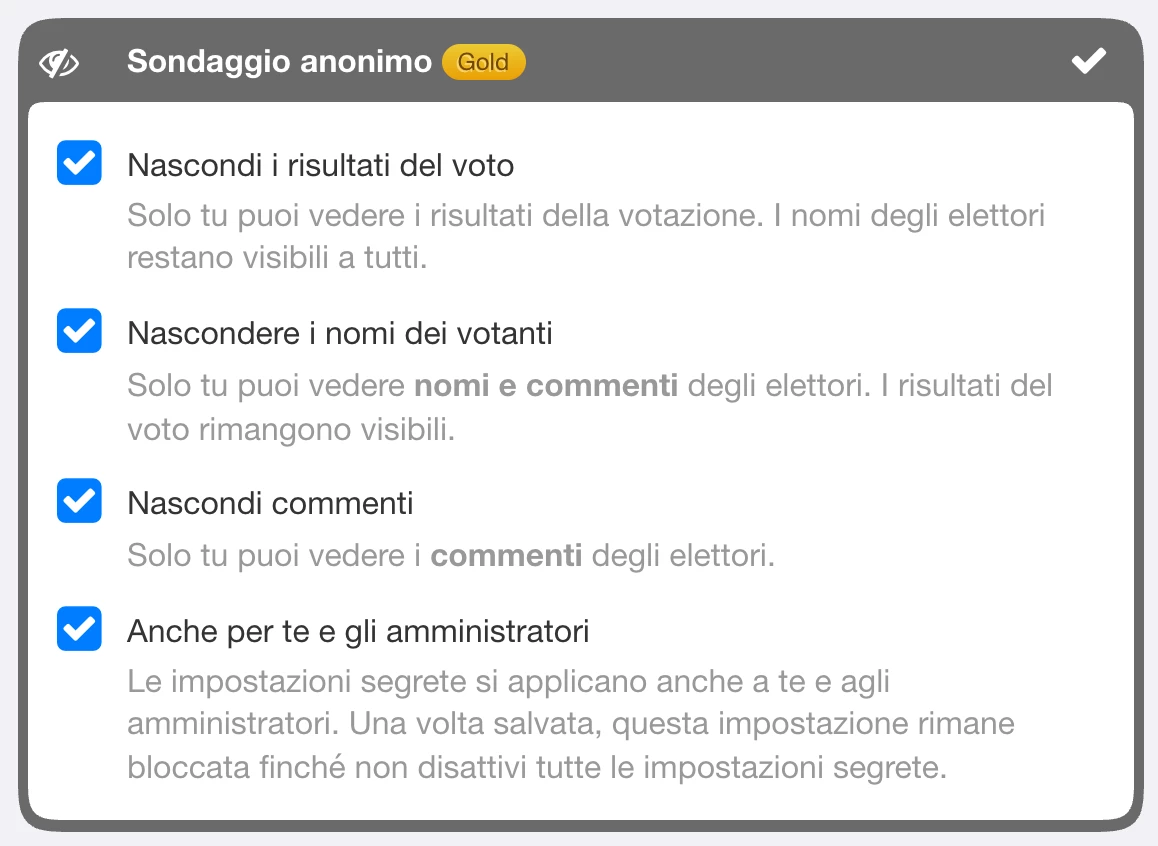
Dopo il salvataggio, l’opzione aggiuntiva rimane bloccata finché è attiva almeno un’impostazione segreta. Questo protegge la visibilità e non cancella i dati: disattivando le impostazioni segrete, le informazioni possono tornare visibili. Non promettere un’anonimizzazione irreversibile.
Rispondere senza account non rende automaticamente anonimo un sondaggio.
Come impostare il tuo sondaggio
- Scrivi una domanda chiara e le proposte da scegliere. Spiega al gruppo quali informazioni saranno visibili.
- Apri “Sondaggio anonimo” e scegli separatamente nomi, voti e commenti. Se necessario, estendi il blocco al creatore e agli amministratori.
- Chiedi soltanto le informazioni necessarie. Anche una descrizione o una risposta libera può rendere riconoscibile una persona.
- Salva e verifica sia la vista del creatore sia una nuova sessione privata.
- Condividi il link per i partecipanti.
Esempio 1: nomi nascosti, risposte visibili
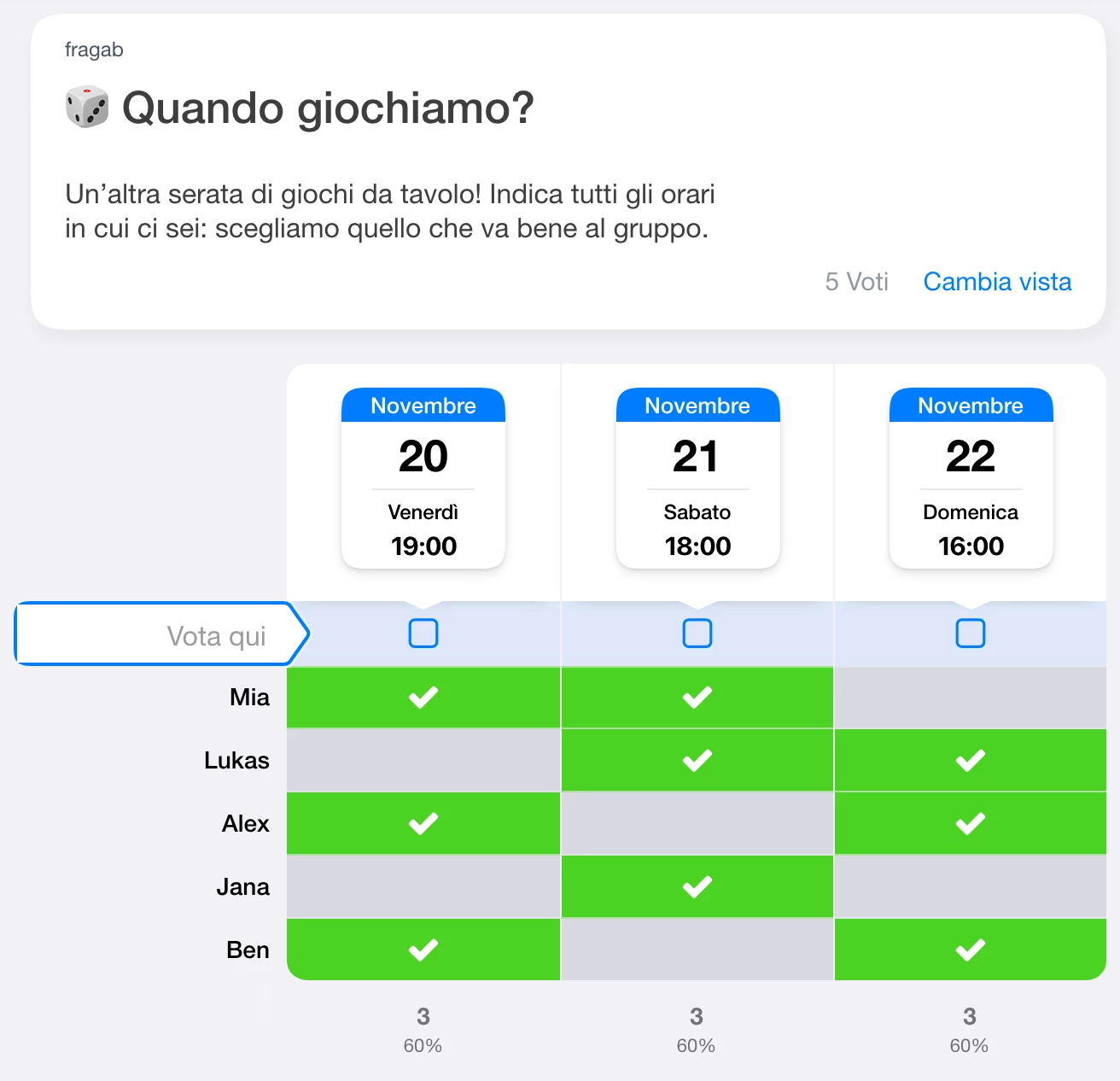
Passeggiata, laboratorio creativo o cucina insieme? Cinque nomi sono sostituiti da un simbolo, mentre le scelte restano visibili. Il messaggio sopra la tabella chiarisce che gli amministratori possono ancora vedere i nomi.
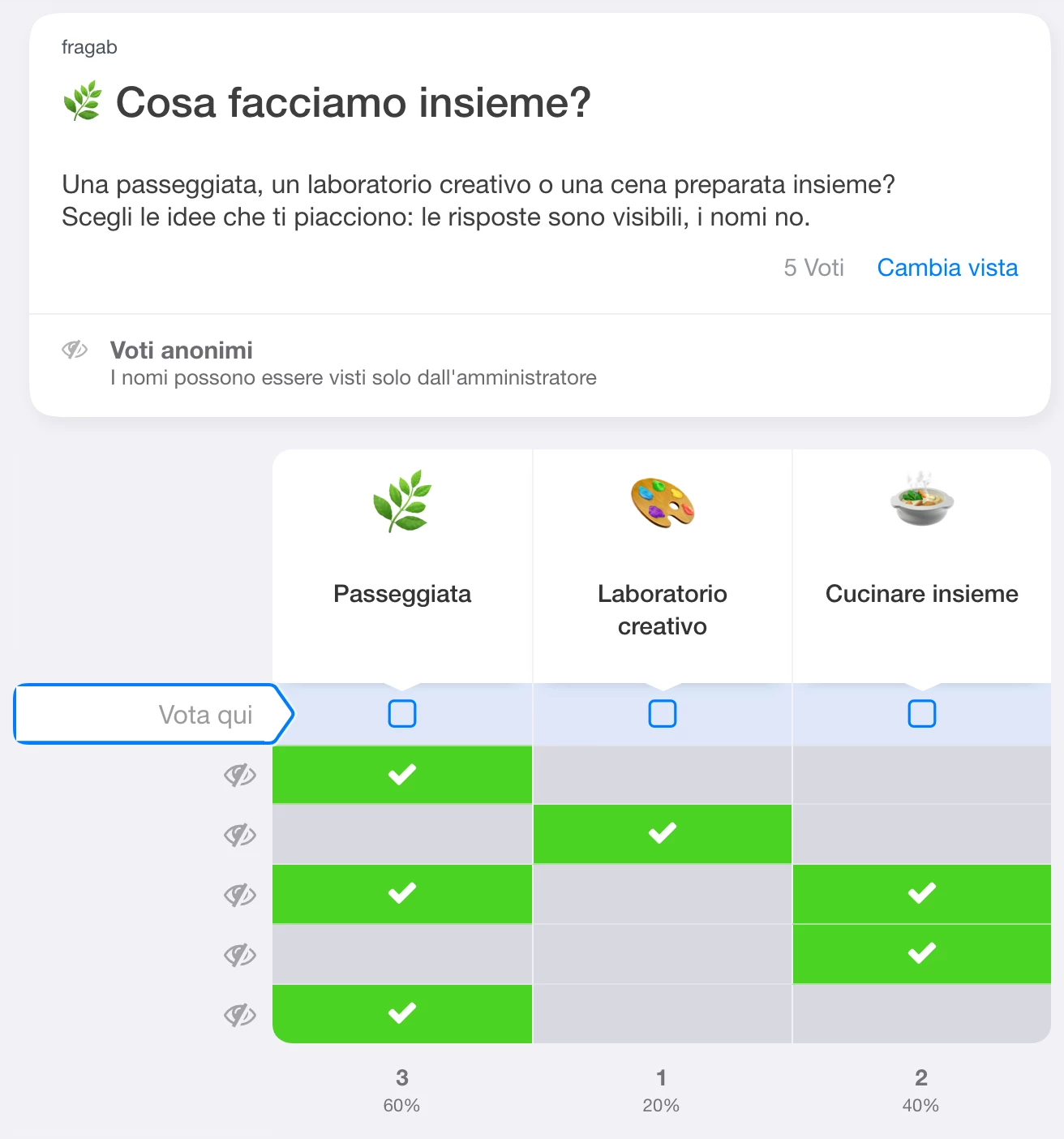
Sono consentite più scelte per persona: le percentuali possono superare cento nel totale.
Esempio 2: nomi visibili, voti nascosti
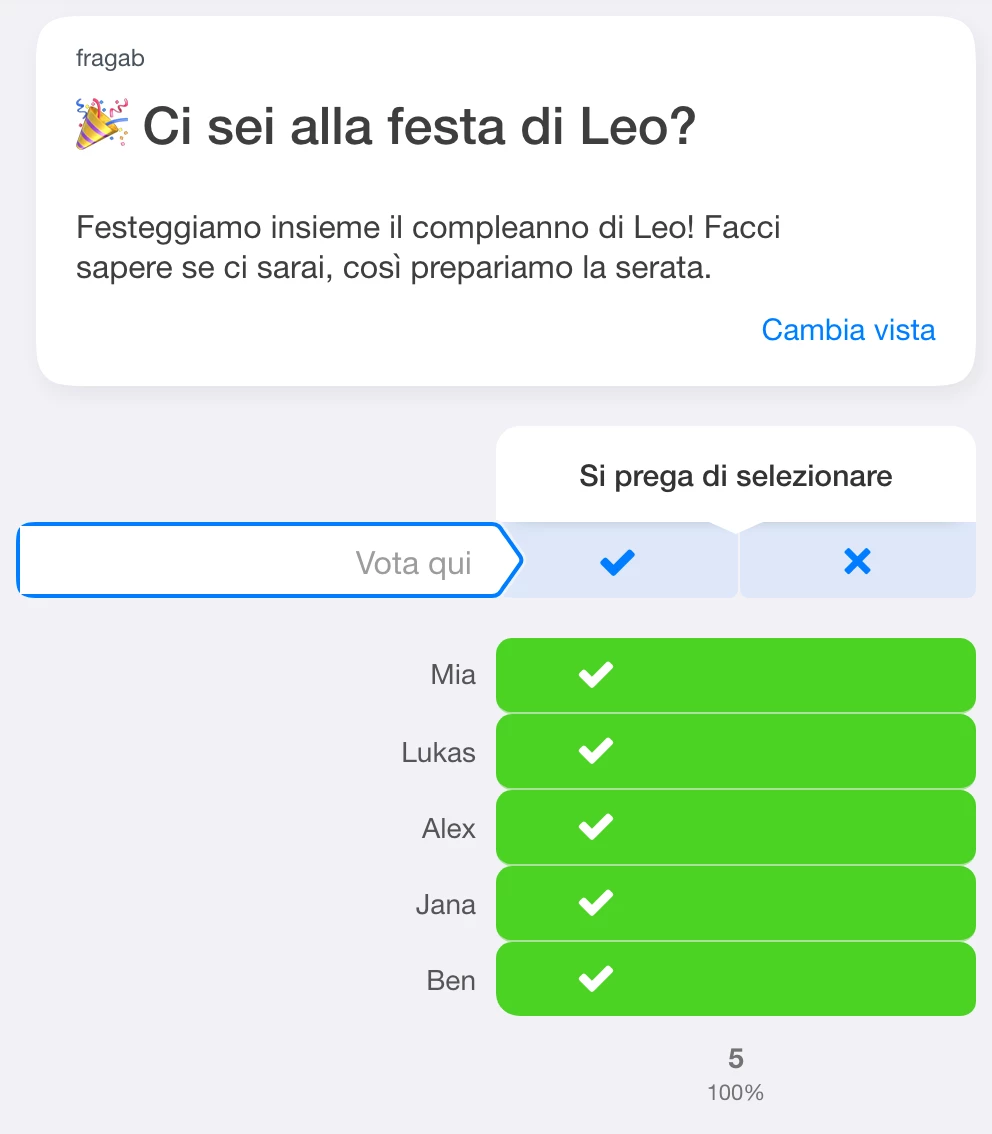
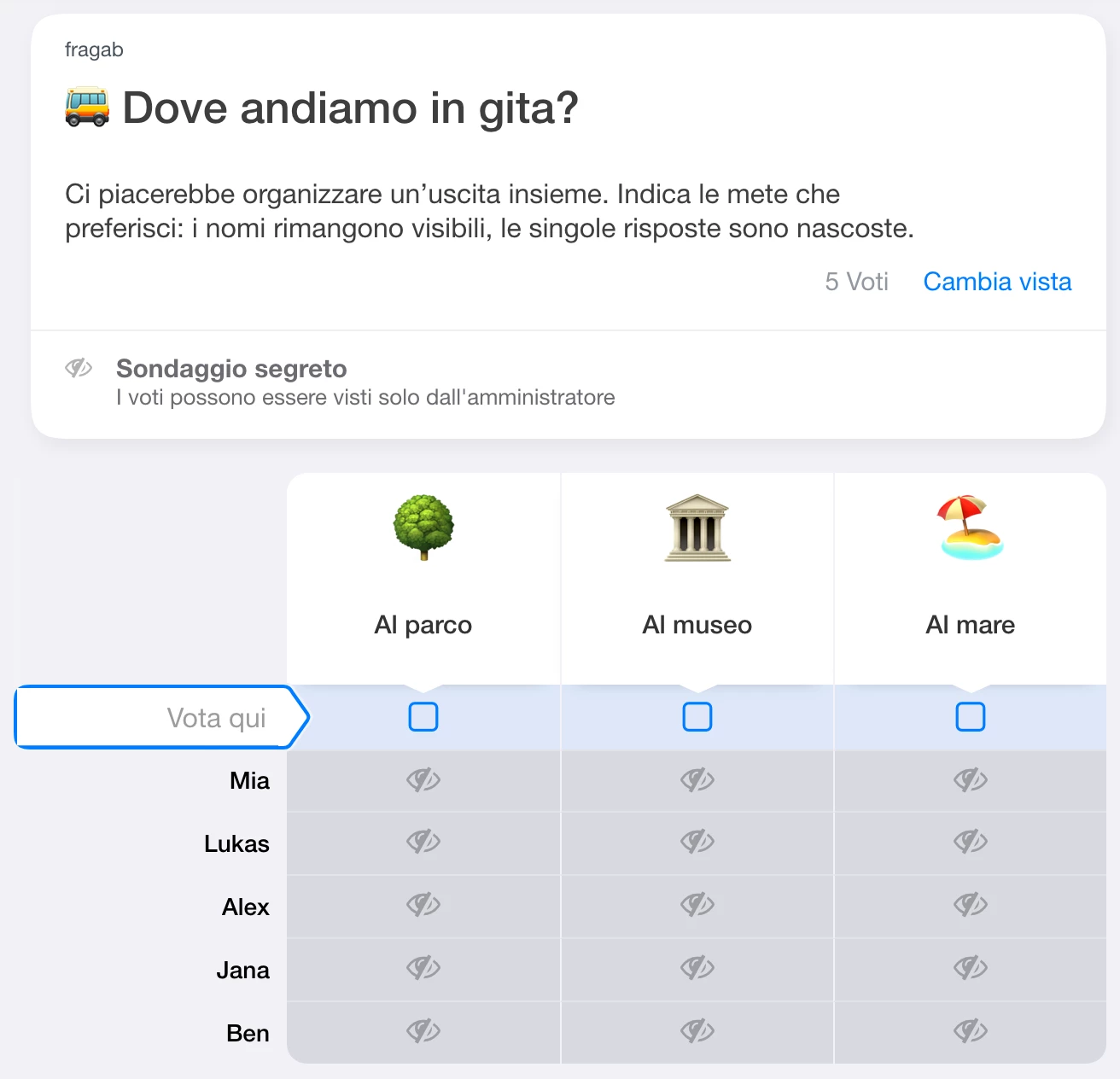
Per la gita restano visibili Mia, Lukas, Alex, Jana e Ben. Le celle delle risposte sono tutte mascherate e non compare una somma dei risultati. La protezione aggiuntiva per gli amministratori è disattivata.
Esempio 3: informazioni nascoste anche agli organizzatori
Nella serata di cucina sono attivi nomi, voti e commenti nascosti, oltre a “Anche per te e gli amministratori”. Restano visibili le proposte e il numero di inserimenti, ma non i nomi, le risposte o il totale dei voti. Non sono presenti commenti di esempio.
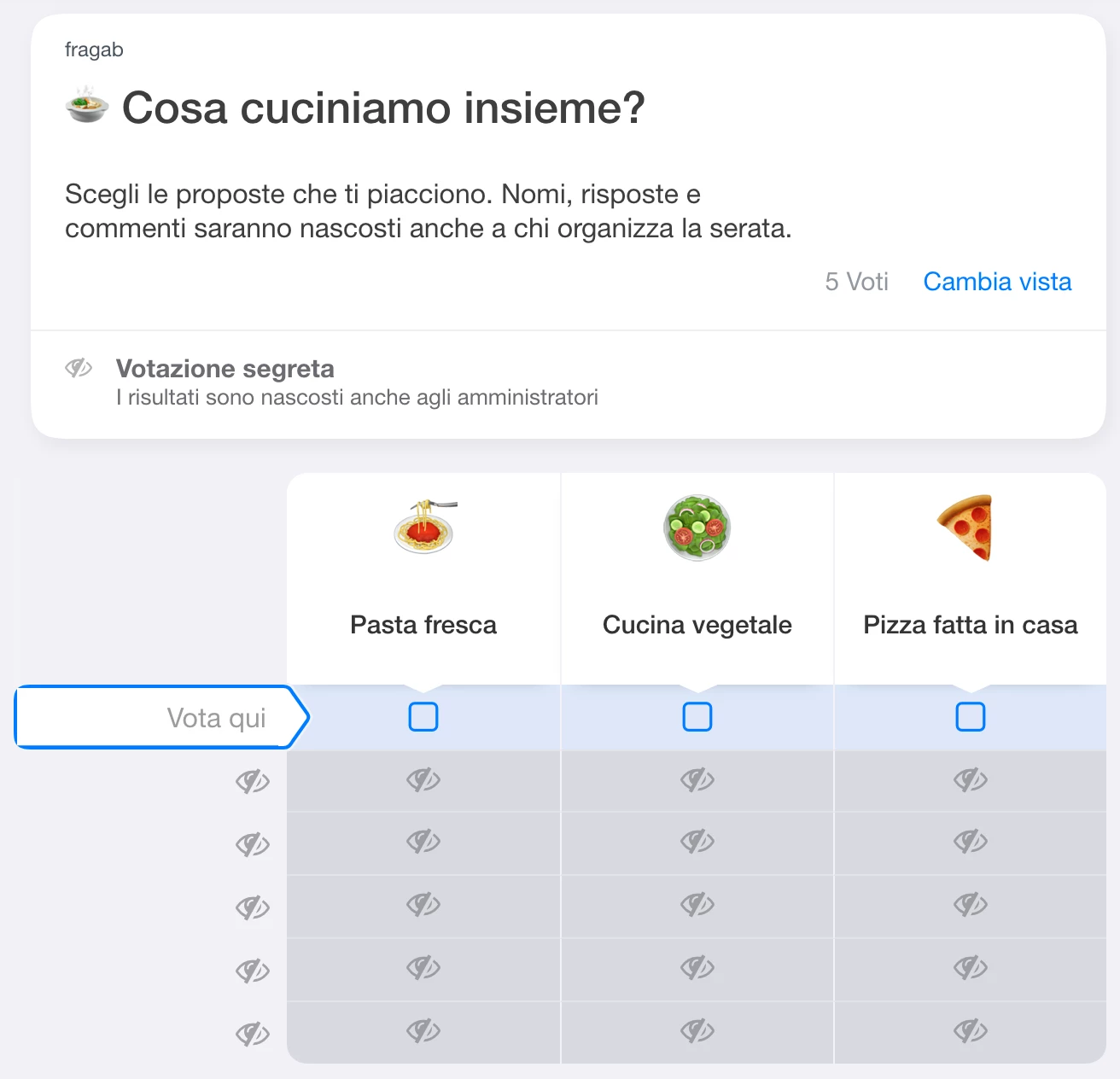
Tutte e tre le demo sono aperte e interattive, ma non salvano le tue modifiche. Le cinque risposte preparate restano invariate.
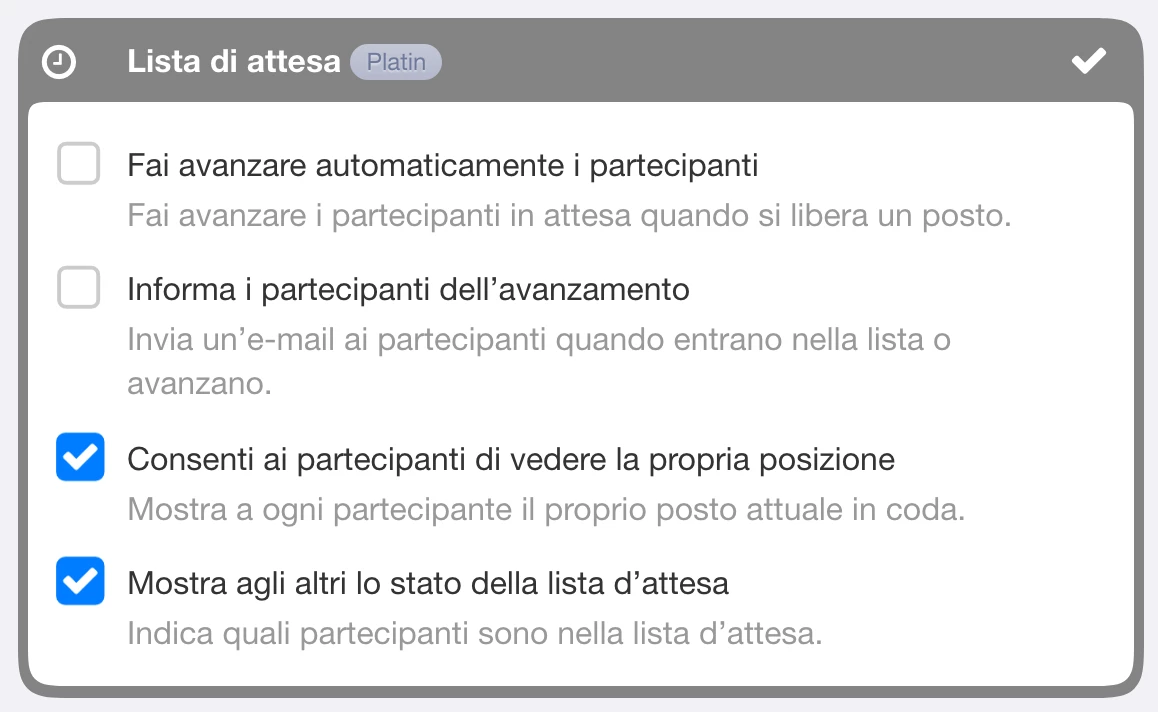
Iscrizioni e lista d’attesa riservate
Puoi applicare le impostazioni anche a una lista di iscrizione. Per corsi con posti limitati, abbinale alla lista d’attesa. Controlla separatamente visibilità dello stato e posizione: nascondere solo lo stato di attesa non nasconde i nomi.
Condividere e spiegare la privacy al gruppo
Puoi inviare il link anche tramite WhatsApp: la condivisione non modifica le impostazioni. Spiega prima chi avrà accesso ai dati e se prevedi di renderli visibili in seguito. Per il procedimento completo consulta la guida alla creazione.