- Blog
- Aiuto
- About fragab
- Documentation
- Calendar iCal Feed
- Connect Calendar
- Create a poll using URL parameters or ChatGPT
- Creare un sondaggio
- Export polls
- Lista d’attesa
- Condividere su WhatsApp
- Troubleshooting
- Poll Types
Creare un sondaggio
Puoi creare sondaggi di tanti tipi diversi. Combina date, testi, luoghi, immagini, limiti, campi di testo libero, liste d’attesa e molto altro.
Titolo e descrizione
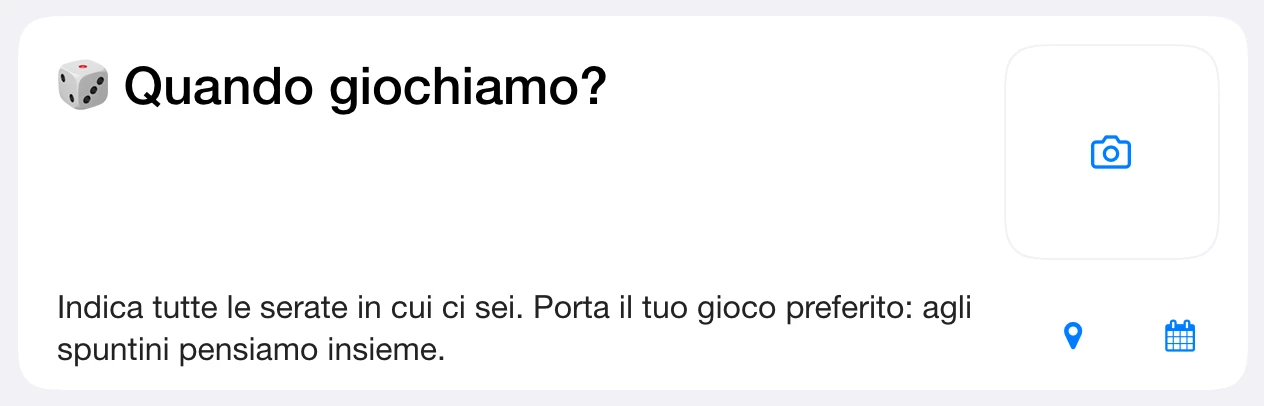
Di che cosa si tratta? Aggiungi le informazioni utili. Con i simboli della fotocamera, del calendario e del luogo puoi completare la descrizione.
Aggiungere opzioni
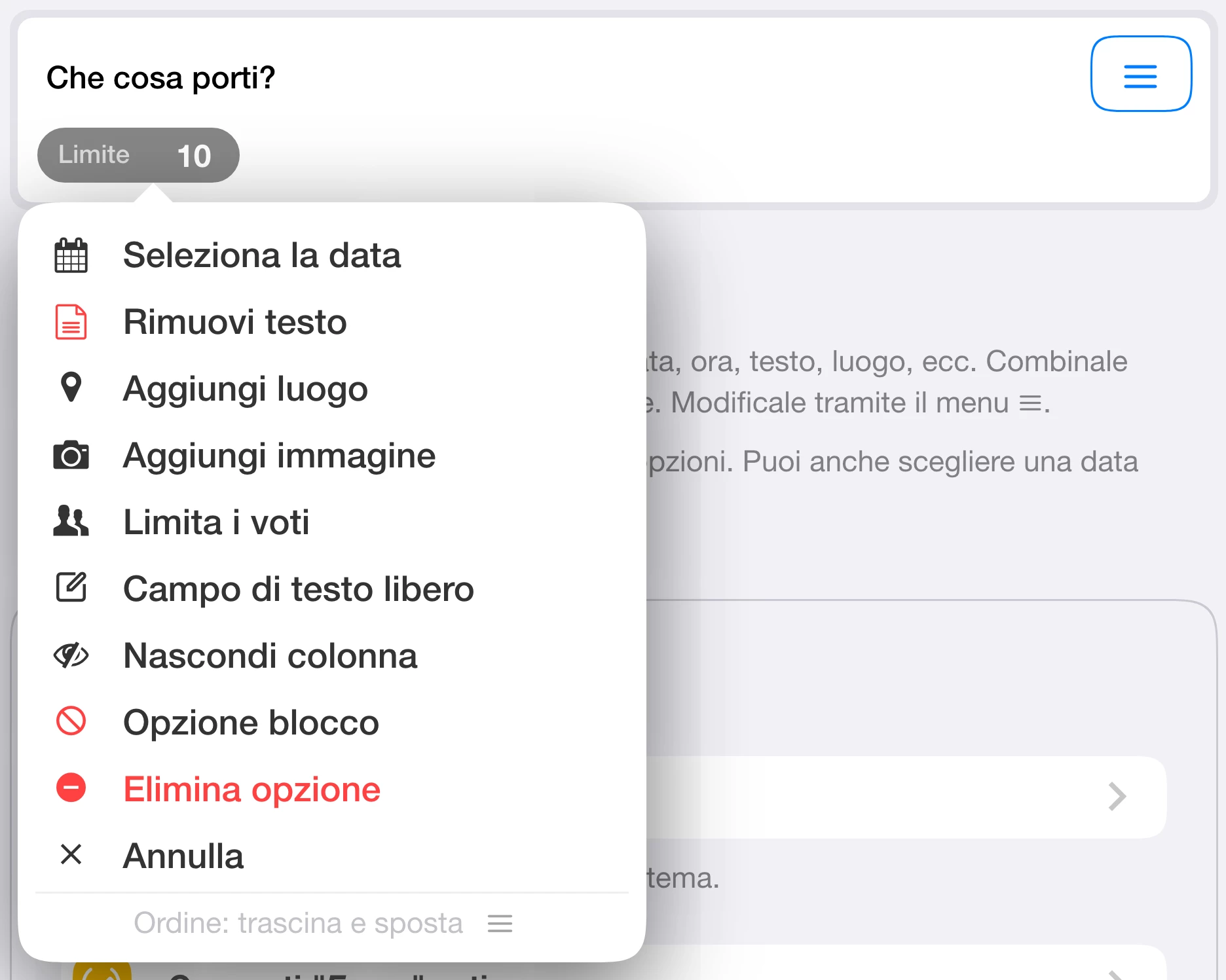
Un’opzione è una possibilità di scelta. Tocca “Data” o “Testo”. Nel menu puoi aggiungere un luogo, un’immagine, un limite o un campo di testo libero.
Date e orari
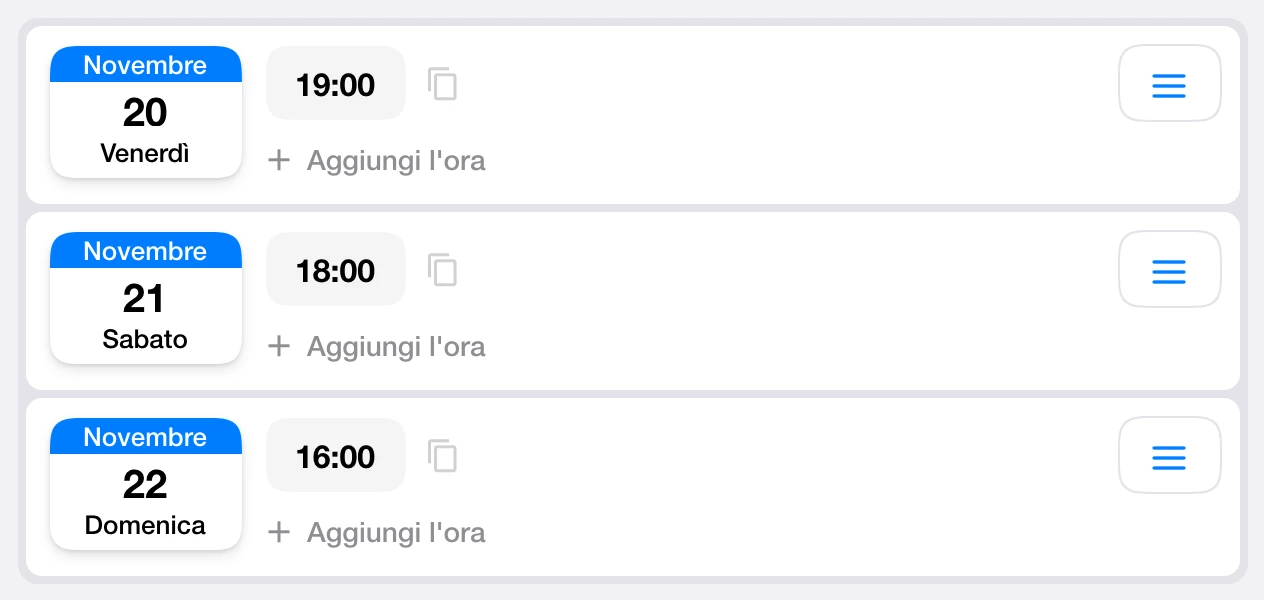
Tocca “Data” nell’opzione e seleziona i giorni nel calendario. Aggiungi l’orario iniziale e, se serve, quello finale. Per più orari nello stesso giorno usa “Aggiungi l’ora”.
Testo, luogo e immagini
Con “Testo” assegni un’etichetta all’opzione. Apri il menu e scegli “Aggiungi luogo” per indicare il punto d’incontro. Data, testo e luogo possono stare nella stessa opzione.
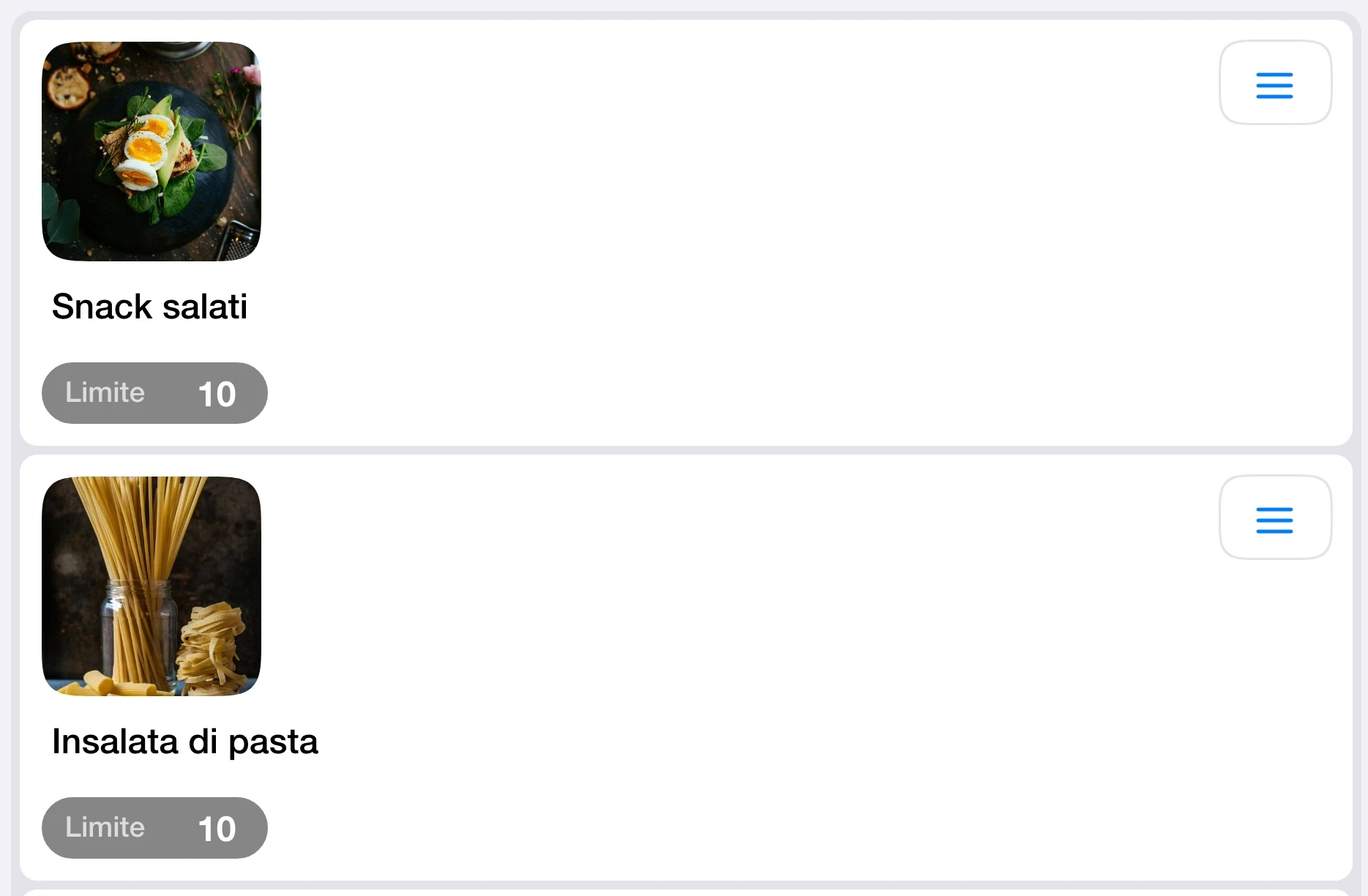
Scegli “Aggiungi immagine” oppure tocca la fotocamera. Cerca un’immagine o caricane una tua. Ogni opzione può avere un’immagine diversa. Se carichi più immagini insieme, vengono create altre opzioni: aggiungi poi i testi. Le immagini delle opzioni richiedono Platin.
Testo libero e liste personalizzate
Nel menu scegli “Campo di testo libero”: l’opzione diventa un campo in cui i partecipanti scrivono una risposta, anziché mettere soltanto una spunta. Queste funzioni richiedono Platin.
Scegliere il tipo di input
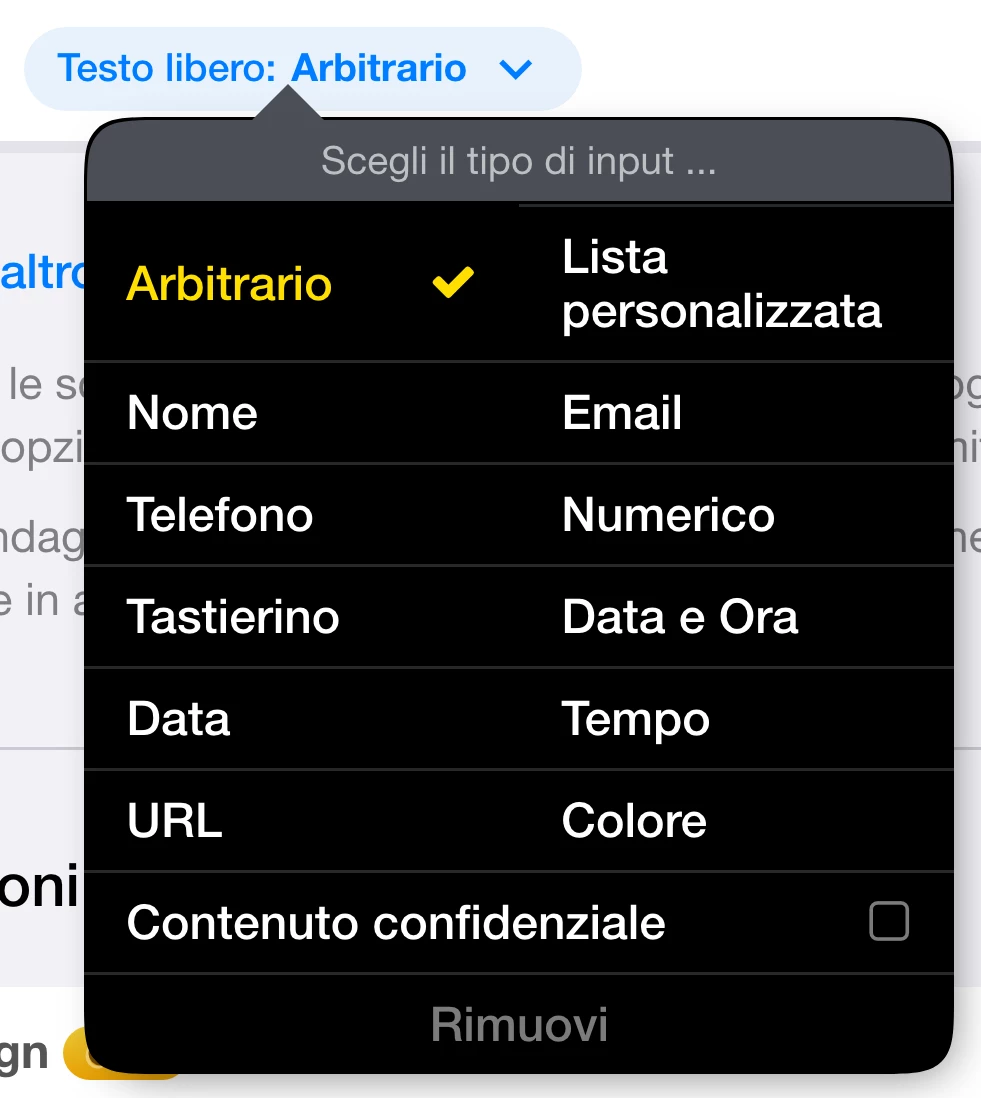
Tocca “Testo libero: Arbitrario”. Puoi scegliere nome, email, telefono, numerico, tastierino, data e ora, data, tempo, URL o colore. “Arbitrario” consente una risposta libera. “Contenuto confidenziale” nasconde il contenuto agli altri partecipanti.
Creare una lista personalizzata
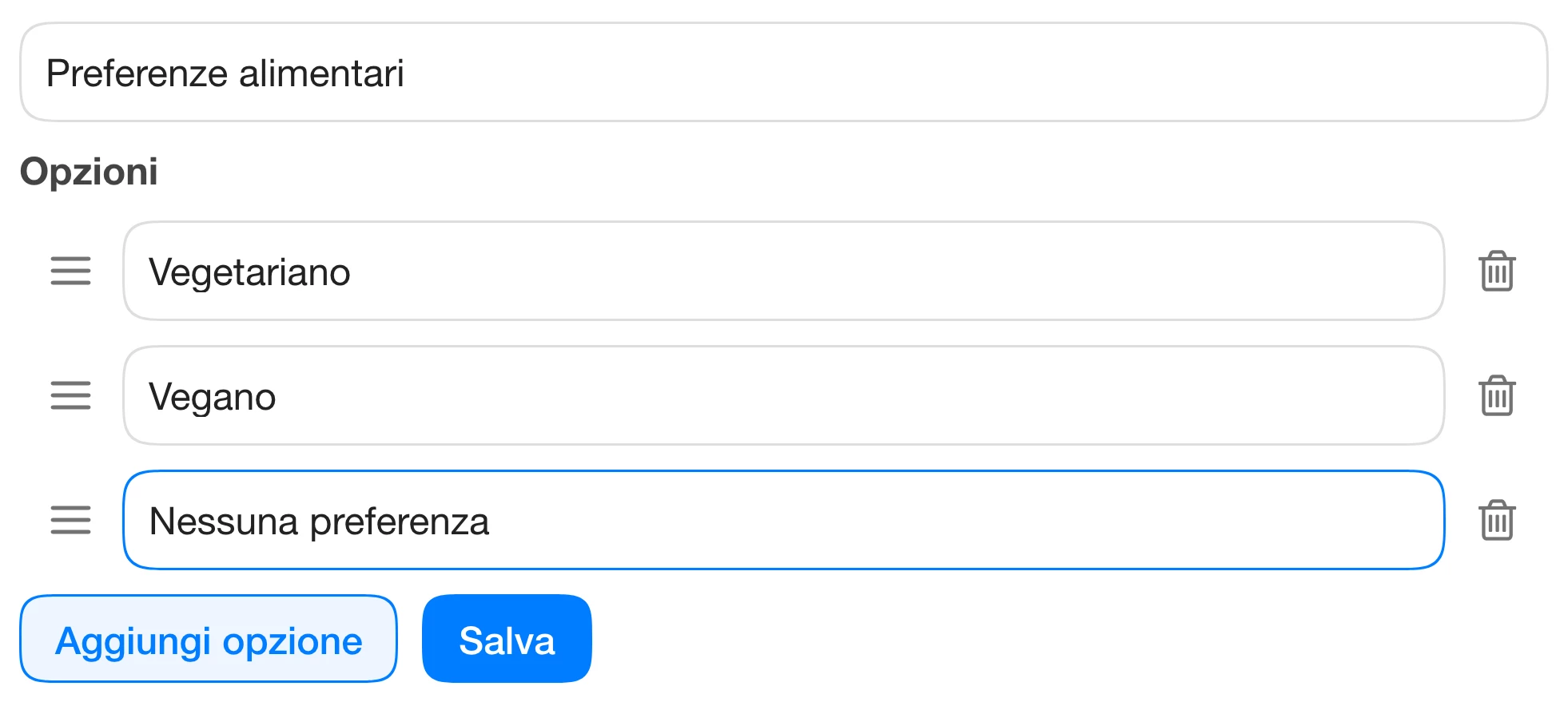
Scegli “Lista personalizzata”. Usa una lista esistente oppure “Crea”: assegna un nome e inserisci le risposte, per esempio “Vegetariano”, “Vegano” e “Nessuna preferenza”. Tocca “Salva” per usarla nell’opzione. Per creare liste personali devi accedere al tuo account.
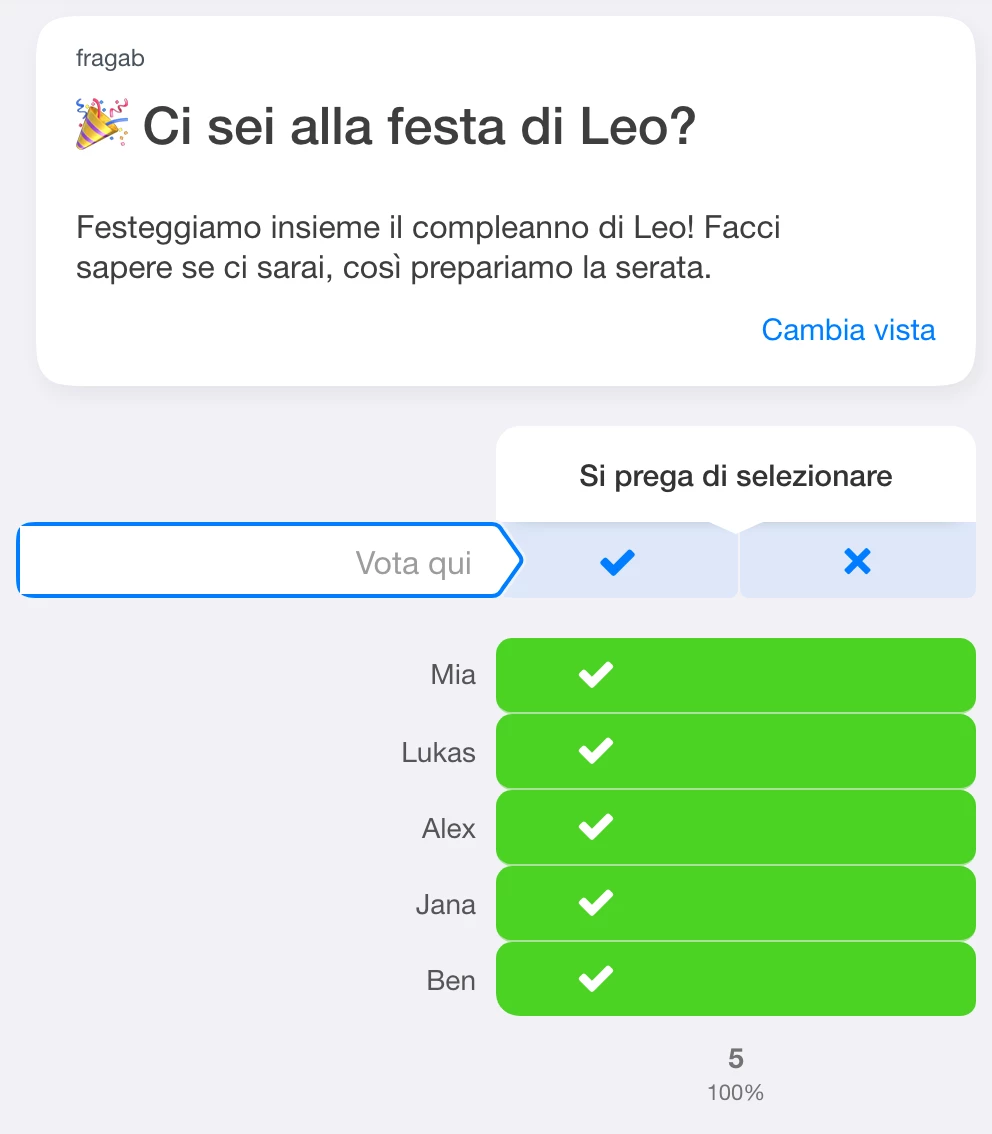
Nella pagina del sondaggio, il simbolo della matita apre il campo per scrivere o scegliere una risposta.
Ti basta un Sì o un No?
Per una semplice conferma lascia vuote le opzioni. Se la data è già fissata, aggiungila alla descrizione. Non crearla come data da votare.
Scegliere le impostazioni
Attiva solo ciò che serve. Alcune funzioni dipendono dal tuo pacchetto.
Limiti e lista d’attesa
Attiva il limite di partecipazione nelle impostazioni. Modifica il numero nel campo grigio “Limite” di ogni opzione, oppure apri il menu → “Limita i voti”.

Quando il limite è raggiunto, l’opzione è piena. Attiva “Lista di attesa” per accogliere altre persone in coda. Scegli l’avanzamento automatico, le email e la visibilità di posizione e stato.
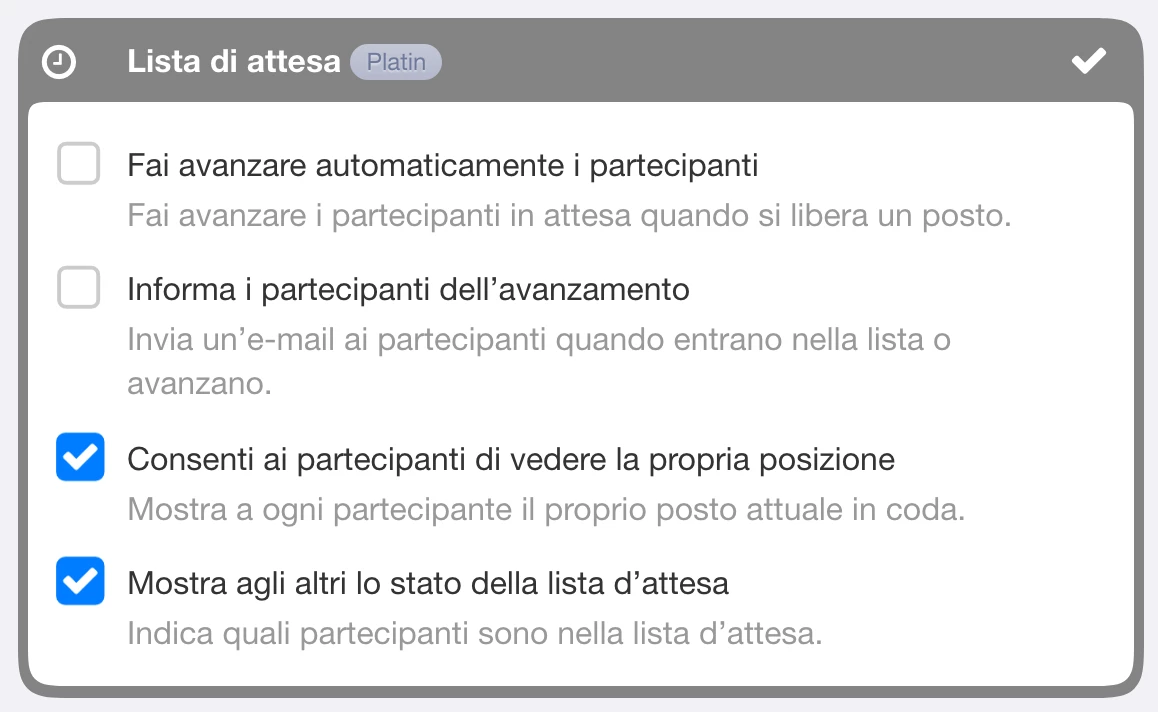
I limiti sono inclusi in Gold e Platin; la lista d’attesa richiede Platin.
Sondaggio anonimo
Nascondi separatamente nomi, voti o commenti. “Anche per te e gli amministratori” applica le impostazioni segrete anche a chi organizza. Senza questa opzione, gli amministratori mantengono l’accesso.
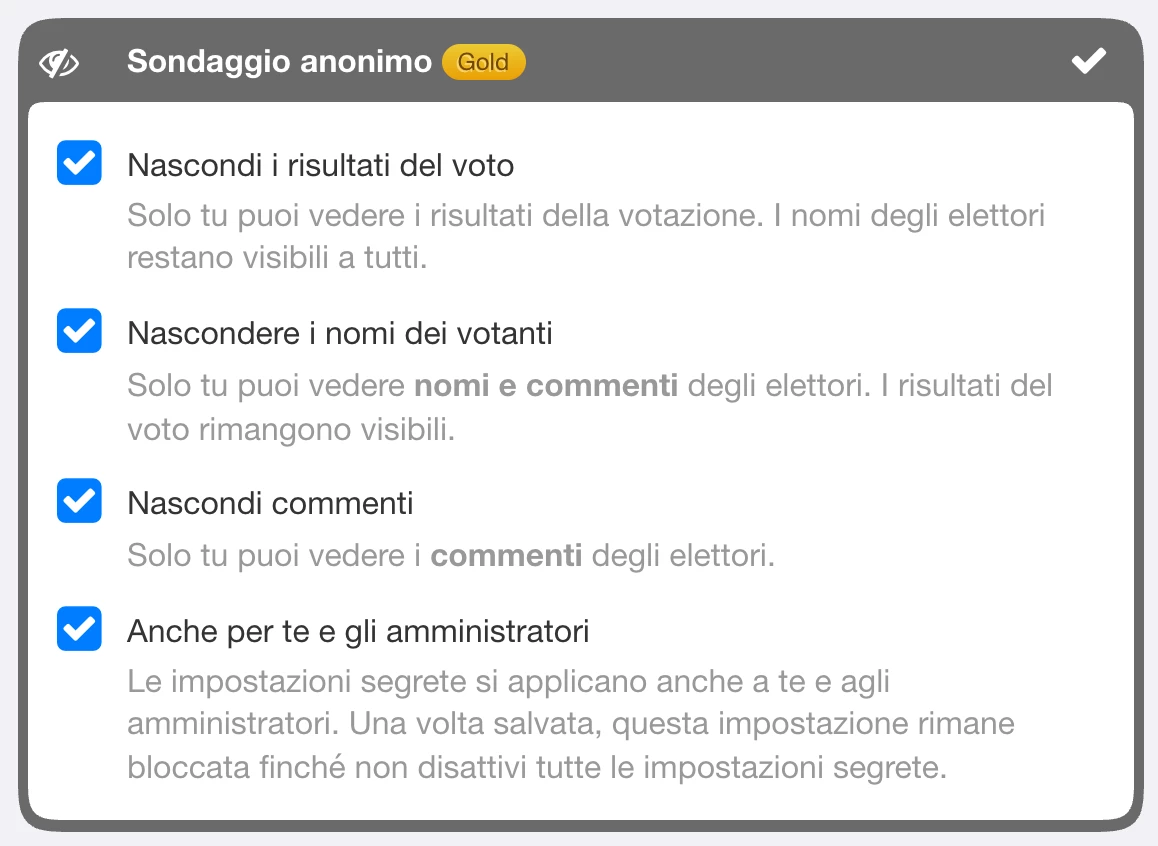
La protezione non cancella i dati. Rimuovendo le impostazioni segrete, le informazioni possono tornare visibili. Le funzioni segrete sono incluse in Gold e Platin.
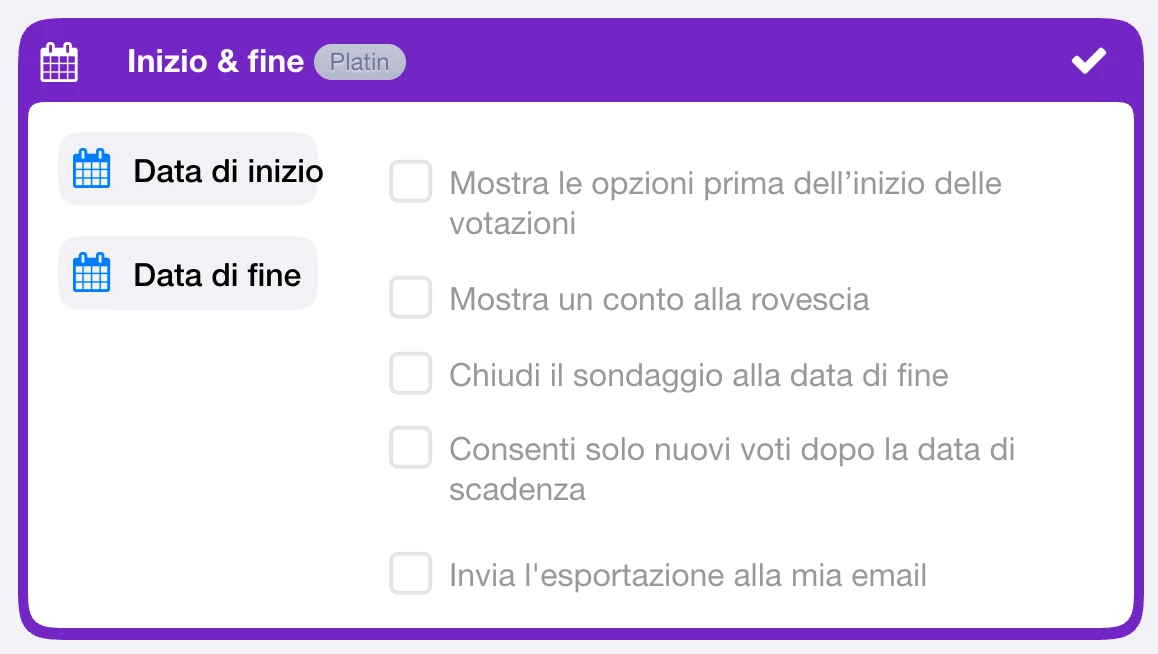
Inizio e fine
Apri “Inizio & fine” e scegli le date di inizio e fine. Attiva separatamente il conto alla rovescia, la chiusura o l’invio del riepilogo, se ti servono.
Altre impostazioni
Voto vincolante: dopo il salvataggio, modifiche solo tramite gli amministratori.
Accesso richiesto: votano gli utenti che hanno effettuato l’accesso.
Lista continua: nasconde le opzioni con date scadute.
Chat e commenti: consenti o disattiva lo scambio di messaggi.
Password: proteggi l’accesso al sondaggio.
Senza password: niente password automatica per il voto; le risposte non protette possono essere modificate da altri.
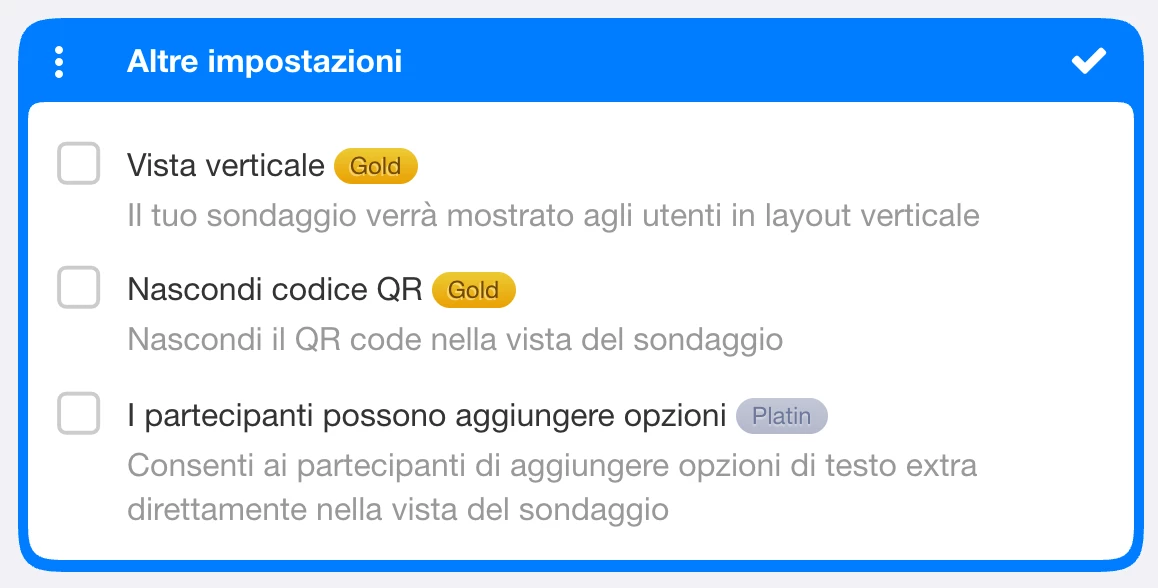
In “Altre impostazioni” trovi vista verticale, codice QR e aggiunta di opzioni da parte dei partecipanti.
Salvare e condividere
Controlla l’anteprima e scegli “Salva sondaggio”. Se richiesto, conferma la tua email. Poi condividi il link per i partecipanti.
Un sondaggio completo
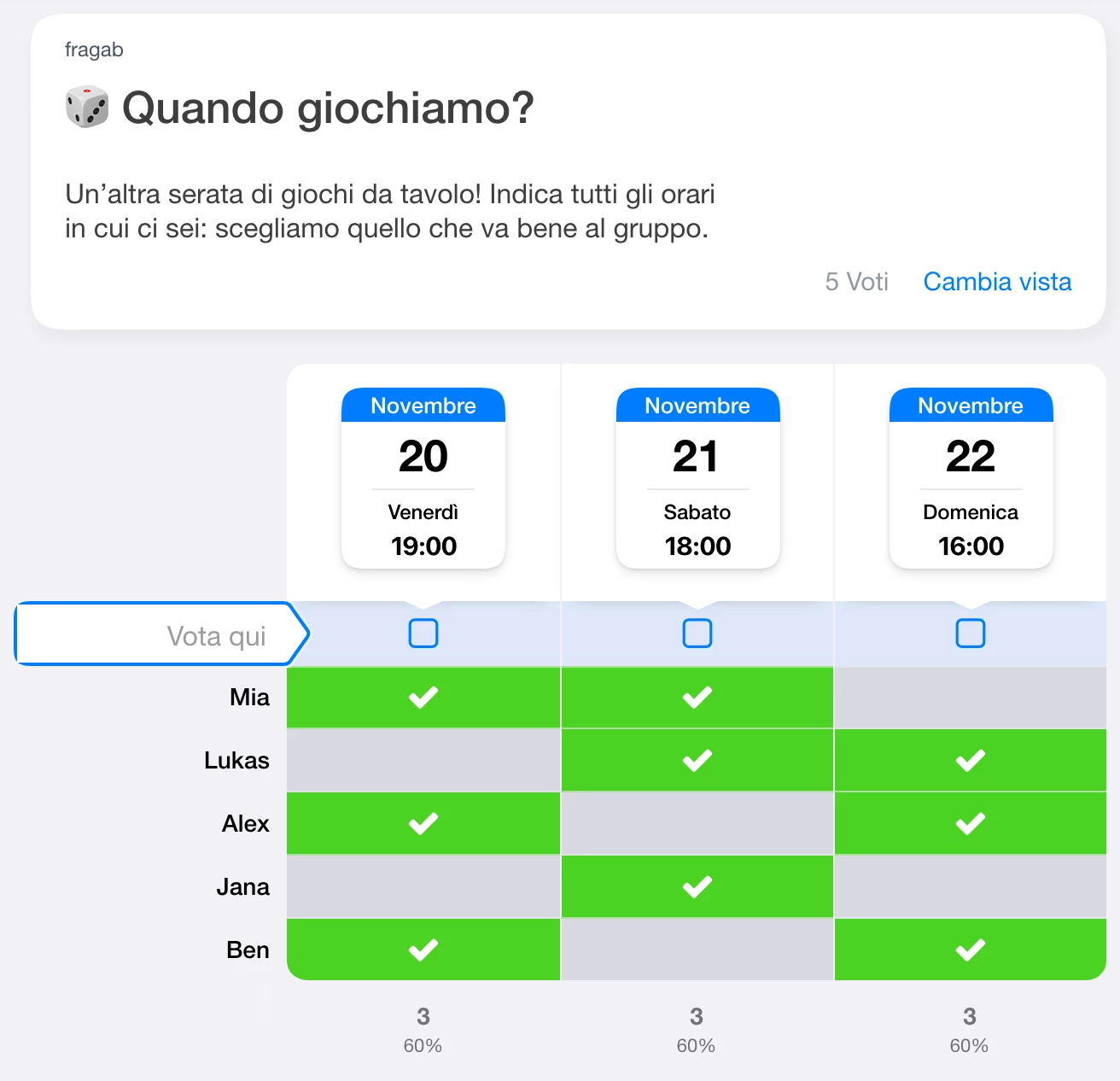
Questa demo è aperta e interattiva, ma non salva le tue modifiche. Per il tuo gruppo crea un sondaggio nuovo.
Suggerimento: nella sezione degli esempi puoi usare un modello. Puoi anche importare date già esistenti.