- Blog
- Aiuto
- About fragab
- Documentation
- Calendar iCal Feed
- Connect Calendar
- Create a poll using URL parameters or ChatGPT
- Creare un sondaggio
- Export polls
- Lista d’attesa
- Condividere su WhatsApp
- Troubleshooting
- Poll Types
Impostare una lista d’attesa per il tuo sondaggio
Il corso è pieno, ma altre persone vorrebbero partecipare? Con una lista d’attesa raccogli queste richieste separatamente dai posti assegnati. Essere in lista d’attesa non significa avere un posto confermato.
Servono Platin e un limite di partecipazione. Scrivere “solo tre posti” nella descrizione non basta: imposta il numero anche nel modulo.
Configurare limiti e lista d’attesa
- Descrivi l’attività e indica data, luogo e condizioni quando sono definiti.
- Crea opzioni separate per corsi o fasce orarie diverse.
- Attiva il limite e controlla il campo “Limite” di ogni opzione. È una capienza per opzione, non il totale delle persone del sondaggio.
- Attiva “Lista di attesa” e scegli se far avanzare automaticamente i partecipanti.
- Controlla email, visibilità dello stato e posizione. Prova sia un posto libero sia un’opzione piena prima di condividere la tua lista.
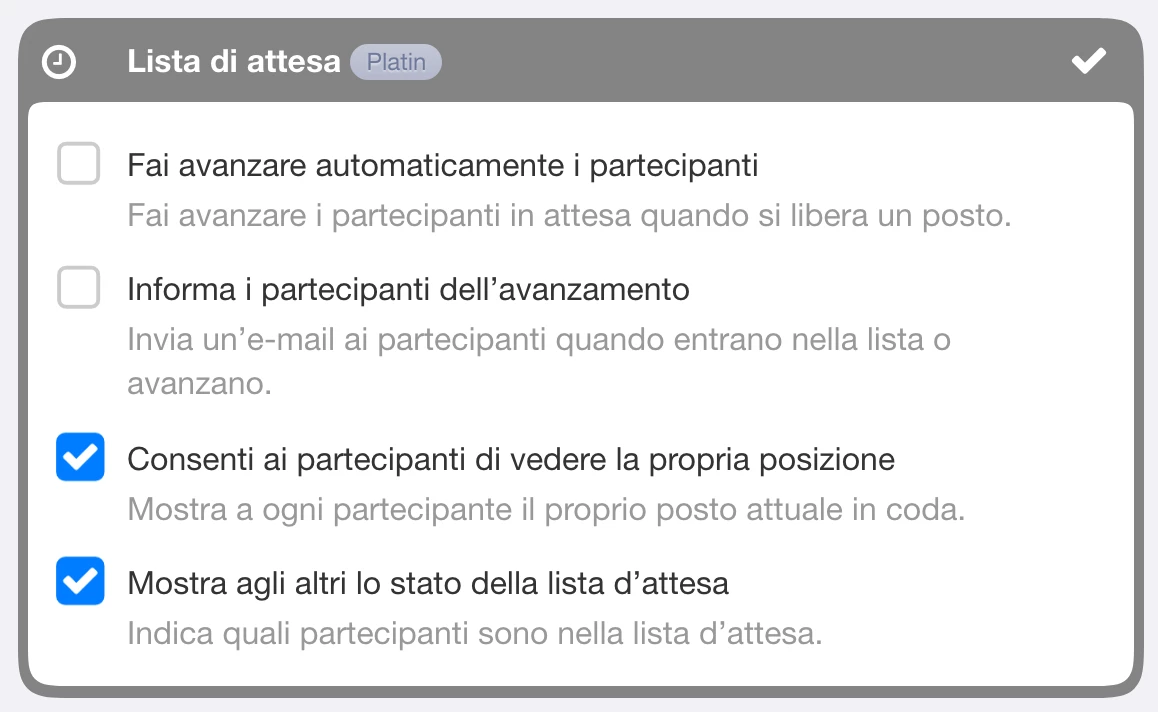
La schermata mostra le impostazioni disponibili, non tutte attive nella demo sotto. La guida alla creazione e la pagina sulla lista di iscrizione spiegano il resto del modulo.
Che cosa vedono i partecipanti?
Finché c’è posto, una scelta può essere salvata come partecipazione. Se l’opzione è piena e la lista d’attesa è attiva, la richiesta aggiuntiva viene registrata in attesa. Anche chi aspetta deve salvare l’inserimento.
Posizione e stato pubblico sono impostazioni separate. Per mostrare gli orologi accanto alle persone in attesa, attiva “Mostra agli altri lo stato della lista d’attesa”. Se è disattivata, le celle di chi aspetta possono apparire vuote agli altri visitatori.
Esempio: tre posti per la ceramica
In “Argilla e tè”, Mia, Lukas e Alex occupano i tre posti. Jana e Ben sono in attesa: il simbolo dell’orologio accanto alla spunta lo indica. Il totale delle conferme rimane tre.
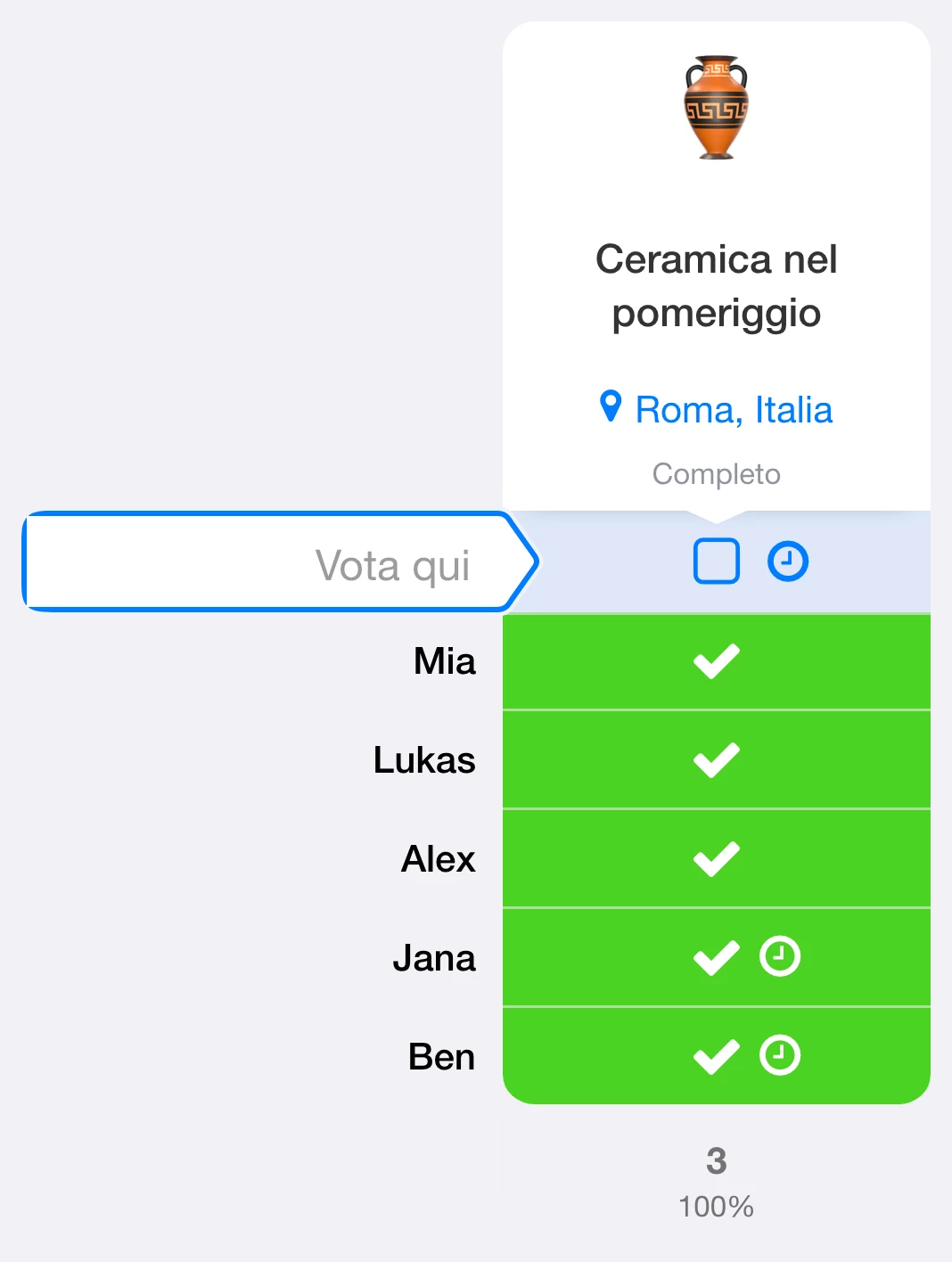
L’immagine si concentra sulla tabella. Puoi provare la selezione nella demo, ma le modifiche non si salvano. Stato pubblico attivo; numeri di posizione, avanzamento automatico ed email disattivati.
Avanzamento automatico oppure tramite gli amministratori
Se attivi l’avanzamento automatico, quando si libera spazio viene considerata la coda. Chi è davanti avanza quando c’è spazio sufficiente per la sua richiesta. Se sono ammesse quantità, una richiesta può occupare più posti.
Se preferisci confermare personalmente, lascia l’automatismo disattivato. Puoi ammettere un inserimento in attesa tramite il relativo menu quando ci sono abbastanza posti. In questa modalità, una rinuncia non conferma da sola la persona successiva.
Nella demo protetta non si modificano le iscrizioni salvate: l’avanzamento non viene eseguito.
Rinunce ed email
Chiedi di salvare le modifiche quando un posto non serve più. Concorda come verrà comunicata la conferma. Le email possono essere inviate solo all’indirizzo registrato nell’account partecipante: per ospiti senza account serve un altro modo per ricontattarli.
Una lista d’attesa riservata
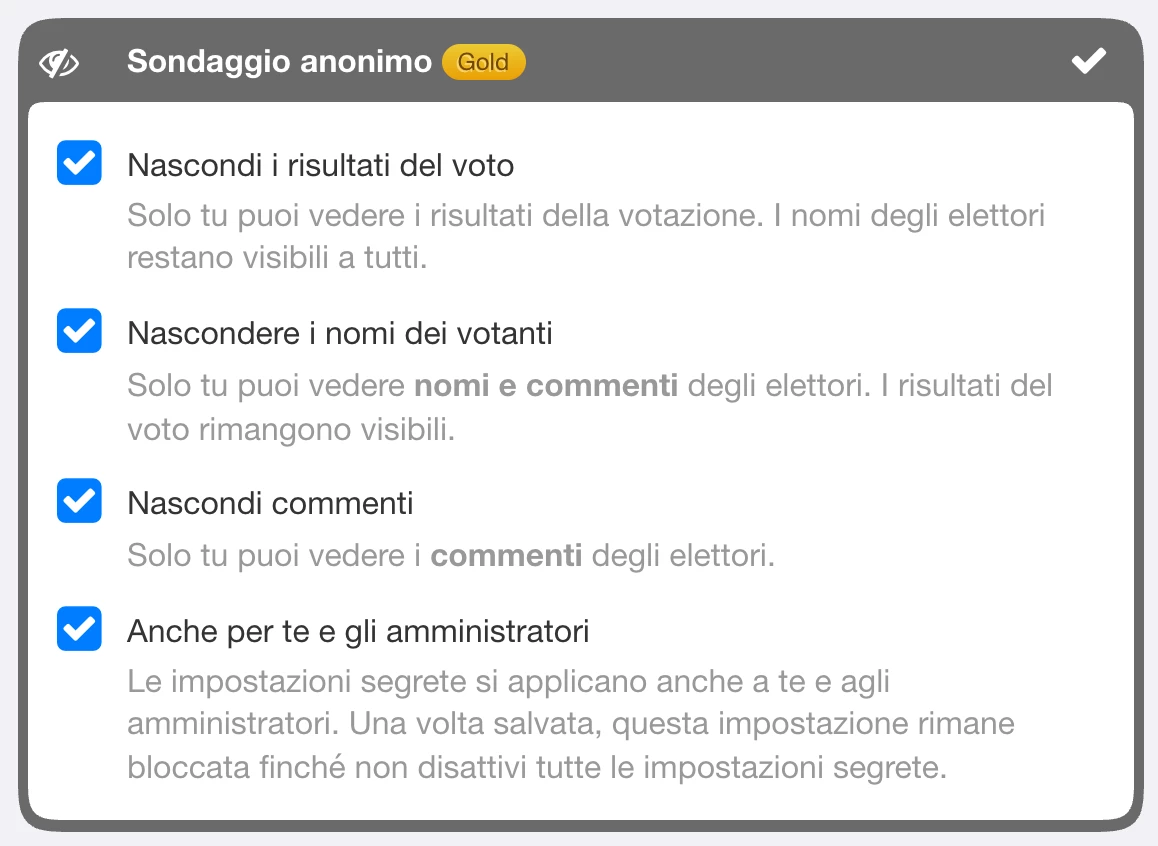
Combina la lista con un sondaggio anonimo: nascondi nomi e, se serve, voti. Nascondere il solo stato di attesa non nasconde i nomi. Senza “Anche per te e gli amministratori”, gli amministratori possono ancora vedere le informazioni protette. La combinazione richiede Platin.