- Blog
- Aide
- À propos de fragab
- Documentation
- S’abonner au calendrier
- Intégration du calendrier
- Create a poll using URL parameters or ChatGPT
- Créer un sondage
- Exporter les sondages
- Liste d’attente
- Partager via WhatsApp
- Dépannage
- Exemples de sondages
Configurer une liste d’attente pour ton sondage
L’atelier est complet, mais d’autres personnes souhaitent participer ? Une liste d’attente fragab recueille leurs demandes séparément des places confirmées. Être sur la liste d’attente ne confirme pas encore la participation.
Il faut le forfait Platin et une limite de participants. Écrire « trois places seulement » dans la description ne limite pas la sélection : règle aussi la capacité dans le formulaire.
Fixer la capacité et activer la liste d’attente
- Présente l’activité : crée ton sondage avec un titre clair. Précise la date, le lieu et les conditions dès qu’ils sont fixés.
- Ajoute les options : propose un choix distinct pour chaque atelier ou créneau.
- Limite les places : active la limite de participants et vérifie chaque option. Trois places par atelier ne signifie pas trois personnes pour l’ensemble du sondage.
- Active la liste d’attente : décide si les personnes obtiennent automatiquement une place libérée. Vérifie les notifications, l’affichage des positions et la visibilité du statut d’attente pour les autres.
- Teste avant de partager : utilise un sondage de test distinct pour vérifier les options libres et complètes. Partage ensuite le lien de participation de ta liste définitive.
Pour les bases, consulte l’aide à la création d’un sondage. Le guide de la liste d’inscription t’aide à présenter clairement les conditions.
Ce que les participants voient quand une option est complète
Tant qu’il reste des places, une sélection enregistrée peut confirmer la participation. Lorsque l’option est complète et que la liste d’attente est activée, une sélection supplémentaire est enregistrée en attente. Les participants choisissent l’option, puis enregistrent leur réponse.
Le statut d’attente et les numéros de position sont des réglages d’affichage distincts. Choisis si chacun voit sa position et si le statut d’attente est aussi visible pour les autres. Active ce dernier réglage pour que les visiteurs identifient les personnes en attente. Sinon, leurs réponses peuvent apparaître comme des cellules vides aux autres visiteurs.
Exemple interactif : trois places en poterie
Dans « Argile et thé », les trois places sont confirmées pour Mia, Lukas et Alex. Jana et Ben attendent : une horloge apparaît à côté de leur coche. Ils n’ont pas encore de place confirmée ; le total des confirmations reste à trois.
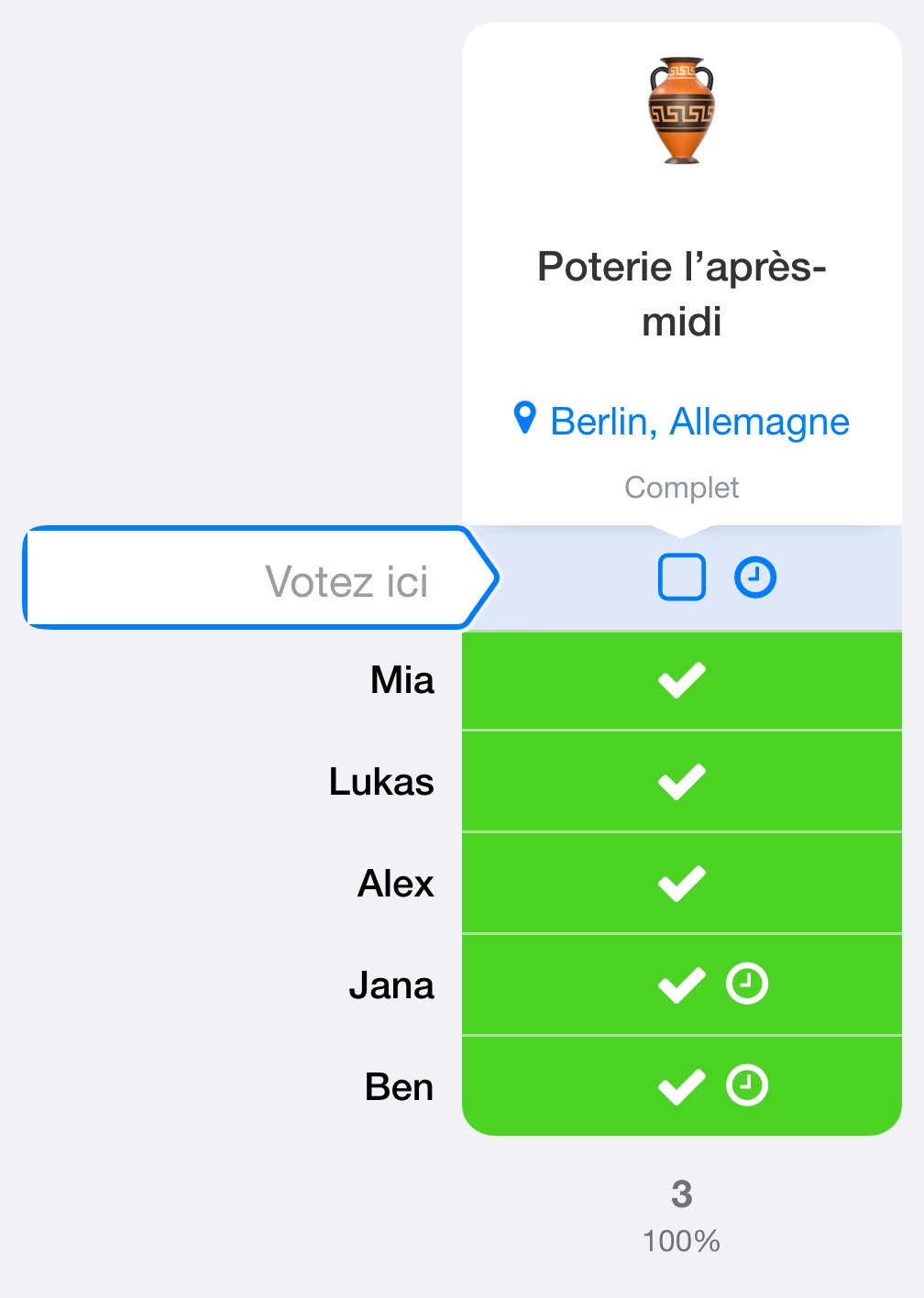
Essaie de choisir l’option complète. L’exemple reste ouvert et interactif, mais les changements ne sont pas enregistrés et les réponses d’exemple sont conservées. Crée ta propre liste pour ton événement.
Attribuer les places automatiquement ou manuellement
Avec l’attribution automatique, la file d’attente est prise en compte lorsqu’une place se libère. Une personne en tête peut obtenir une place dès que la capacité disponible suffit pour son inscription. Avec les quantités, une seule réponse en attente peut nécessiter plusieurs places.
Si tu préfères confirmer toi-même les inscriptions, laisse l’attribution automatique désactivée. En tant que créateur, utilise le menu de la réponse en attente pour la confirmer dès qu’il reste assez de places. En mode manuel, une annulation ne confirme pas à elle seule la personne suivante.
L’exemple protégé ci-dessus ne permet pas de modifier les réponses enregistrées : l’attribution des places n’y est donc pas exécutée.
Prévoir les annulations et les nouvelles confirmations
Demande aux participants de modifier une confirmation dont ils n’ont plus besoin. La place ne se libère qu’une fois le changement enregistré. Décide si tu utilises les notifications proposées et explique au groupe comment reconnaître une place confirmée.
Les notifications par e-mail nécessitent une adresse enregistrée dans le compte du participant. Pour les invités sans compte, ne compte pas sur un e-mail automatique ; prévois un autre moyen de les contacter.
Créer une liste d’attente privée
Les autres participants ne doivent pas voir qui attend ? Combine la liste d’attente avec les réglages de confidentialité du sondage. Masque les noms des autres participants et, si leurs choix doivent rester privés, masque aussi leurs votes.
Vérifie séparément l’affichage du statut et des positions : masquer le statut d’attente ne masque pas les noms. Sans le réglage supplémentaire qui inclut les administrateurs, les personnes qui gèrent le sondage gardent l’accès aux informations protégées. Ces réglages sont inclus dans Gold et Platin ; leur combinaison avec une liste d’attente nécessite Platin.