- Blog
- Aide
- À propos de fragab
- Documentation
- S’abonner au calendrier
- Intégration du calendrier
- Create a poll using URL parameters or ChatGPT
- Créer un sondage
- Exporter les sondages
- Texte libre et listes personnalisées
- Liste d’attente
- Partager via WhatsApp
- Dépannage
- Exemples de sondages
Configurer le texte libre et les listes personnalisées
« Que vas-tu apporter ? » appelle une réponse libre. « À quel groupe de l’atelier veux-tu participer ? » se prête à une liste déroulante personnalisée. Tu peux ajouter l’un ou l’autre à une option de ton sondage fragab.
Tu dois être connecté pour créer tes propres listes. Une simple option de texte à cocher fonctionne autrement.
Transformer une option en champ de saisie
- Donne un intitulé à l’option, par exemple « Ma contribution ».
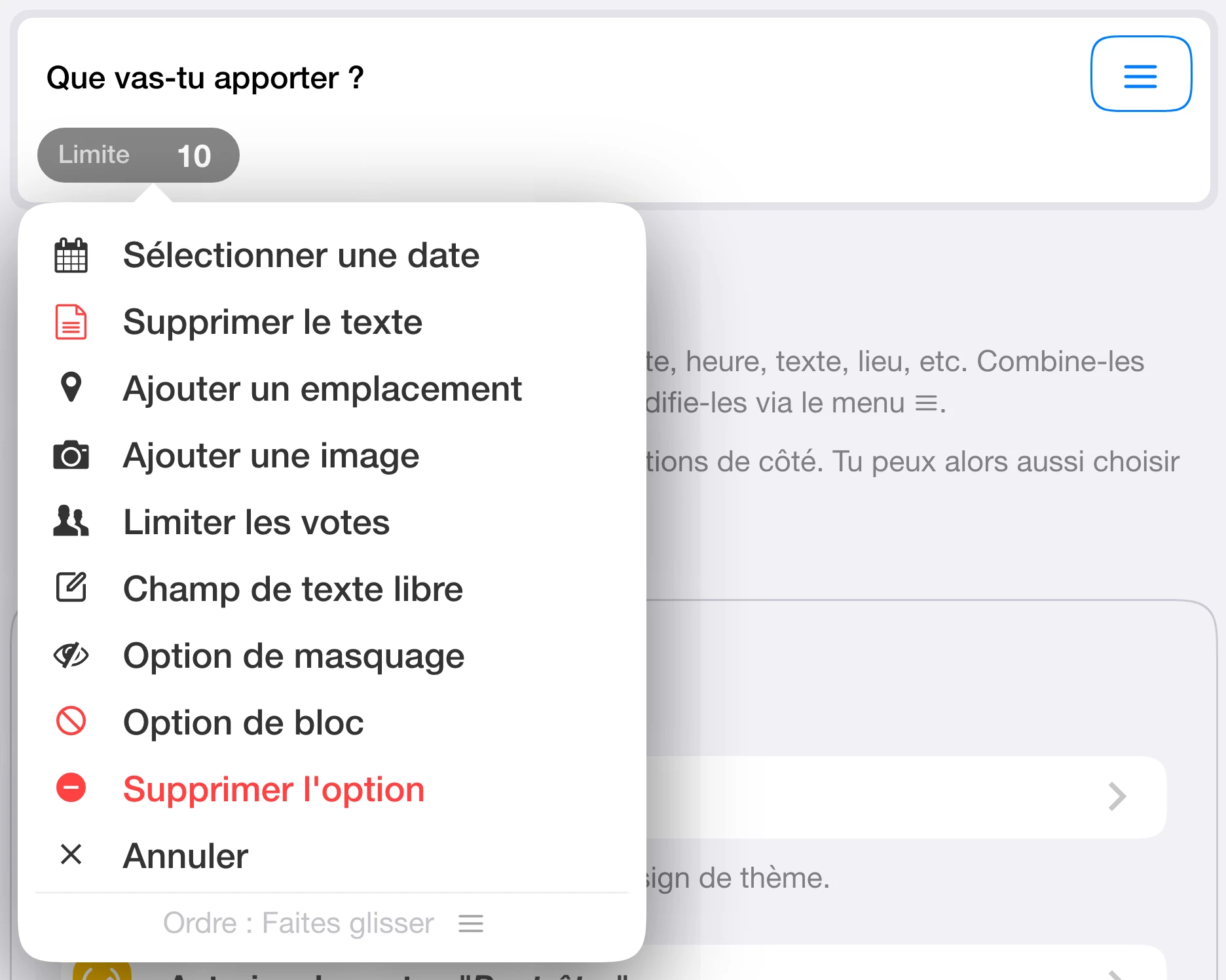
- Ouvre le menu de l’option ☰, à droite.
- Choisis « Champ de texte libre ». Les participants peuvent alors écrire leur réponse au lieu de cocher une case.
Choisir le type de saisie
Touche « Texte libre : Arbitraire » sous l’option. « Arbitraire » permet une réponse libre. Les autres types proposés comprennent Nom, Email, Téléphone, Numérique, Clavier numérique, Date & Heure, Date, Temps, URL et Couleur.
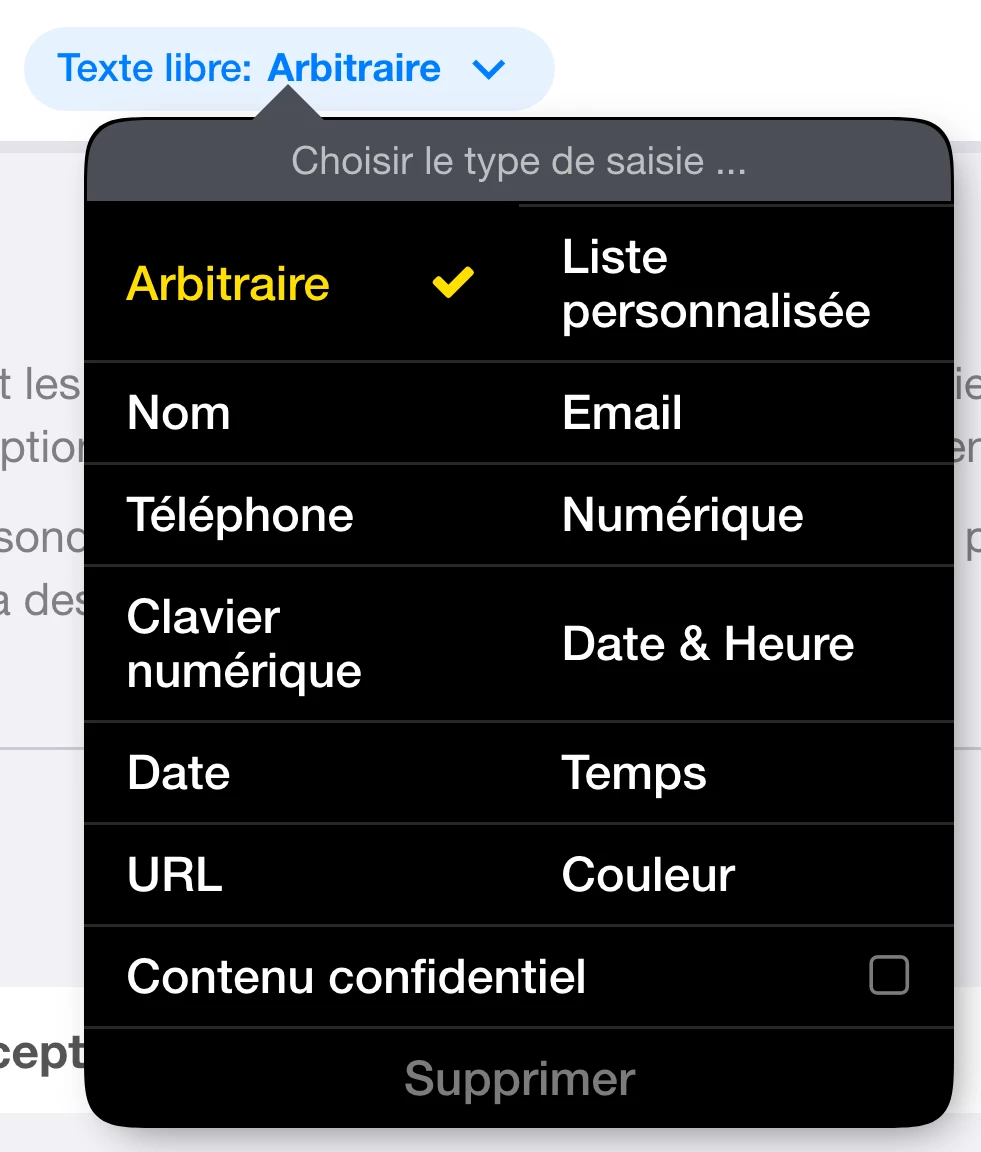
Choisis le type adapté à ta question. Un champ Date permet aux participants de saisir eux-mêmes une date. Pour voter sur des dates que tu proposes, ajoute plutôt des options de date classiques.
Créer ta propre liste
- Choisis « Liste personnalisée » dans le menu des types de saisie.
- Utilise une liste existante ou touche « Créer ».
- Donne un nom à la liste et saisis les réponses proposées. Pour une liste « Groupes de l’atelier », tu peux proposer Création, Construction et Photographie.
- Utilise « Ajouter une option » pour compléter les réponses, puis choisis « Sauvegarder ». La nouvelle liste est alors appliquée à cette option.
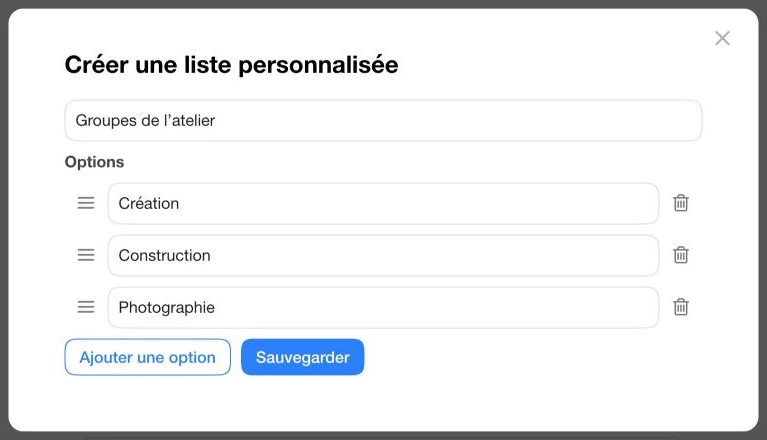
La liste fournit des réponses prédéfinies pour ce champ. Elle ne crée pas une colonne de vote par groupe et ne réserve pas de places dans ces groupes.
Exemple interactif : notre atelier créatif
Cinq participants fictifs ont confirmé leur présence, indiqué ce qu’ils apportent et choisi un groupe. « Je participe » est une option classique ; les deux autres colonnes sont des champs de saisie.
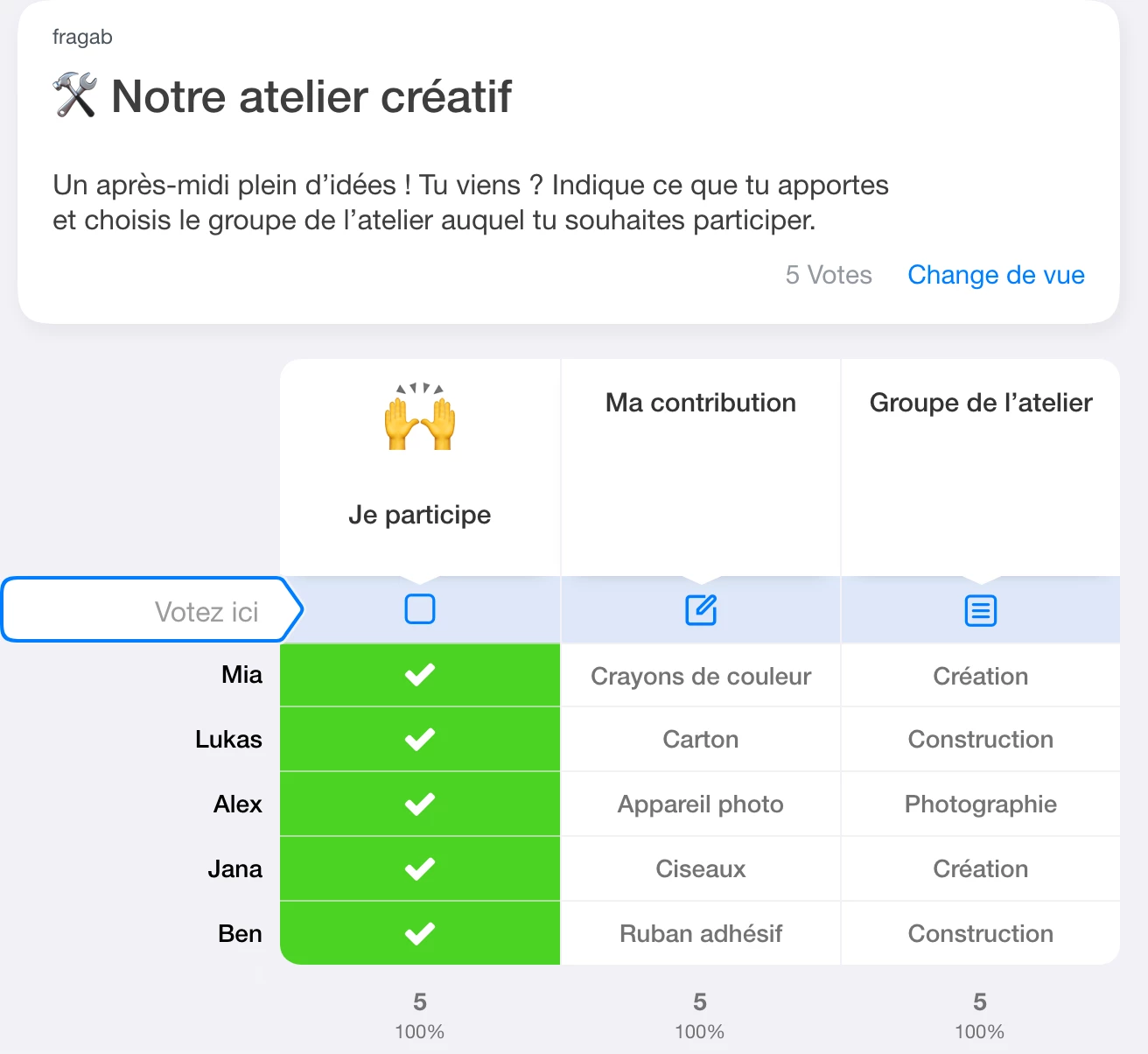
Touche le crayon de « Ma contribution » pour ouvrir un champ de texte, ou l’icône de liste de « Groupe de l’atelier » pour choisir un groupe. Dans ton propre sondage, enregistre ensuite ta réponse. Cet exemple interactif est protégé : tu peux essayer les champs, mais tes modifications ne sont pas enregistrées.
Qui peut voir les réponses ?
Dans cet exemple, les noms et les réponses sont visibles. « Contenu confidentiel » masque le contenu d’un champ aux autres participants. Ce réglage est distinct de ceux qui permettent de masquer les noms, les votes et les commentaires, avec une restriction supplémentaire possible pour le créateur et les administrateurs.
Pour un atelier avec un nombre de places limité, ajoute une option de participation séparée avec une limite. Une liste d’attente peut prendre le relais lorsque cette option est complète. Une liste déroulante personnalisée ne limite pas les places.
Pour les autres étapes, consulte le guide de création d’un sondage.