- Blog
- Aide
- Exemples de sondages
- Sondages anonymes
- Créer avec l’IA
- Fêtes et événements
- Trouver une date
- Liste de bénévoles
- Rendez-vous parents-professeurs
- Repas partagé
- Choisir un restaurant
- Save the date
- Liste d’inscription
- Sondages à choix multiples
- Présences à l’entraînement
- Sondages Oui/Non
Créer un sondage à choix multiples avec des options texte
Quel restaurant choisir, où partir en excursion ou quelle idée retenir ? Ajoutez les propositions comme options texte. Les participants sélectionnent celles qui leur conviennent.
Ajouter les réponses possibles
- Ouvrez le formulaire de création, donnez un titre au sondage et précisez brièvement la décision à prendre.
- Dans les options, choisissez le bouton de texte et saisissez une proposition. Une nouvelle option est ajoutée lorsque vous commencez à écrire.
- Ajoutez les autres propositions. Sur ordinateur, Tab ou Entrée permet de passer à l’option suivante. Maj + Entrée insère un saut de ligne dans la même option.
- Vérifiez les réglages, enregistrez et partagez le lien de participation.
Combiner texte, lieu et image
Ouvrez le menu à droite de l’option pour ajouter, par exemple, un lieu ou une date avec horaire. Le bouton de caméra permet d’ajouter une image.
Pour proposer de vraies dates, utilisez les champs de date. Une date simplement écrite dans le texte ne devient pas une option de calendrier. Le guide de création présente les menus et les champs.
Exemple interactif : choisir un restaurant à New York
Italien, cuisine végétale ou nouilles : trois propositions sont soumises au groupe. Les restaurants sont imaginaires ; West Village, Chelsea et East Village sont de véritables quartiers. Cinq inscriptions d’exemple donnent trois, un et deux Oui, car plusieurs propositions peuvent être choisies.
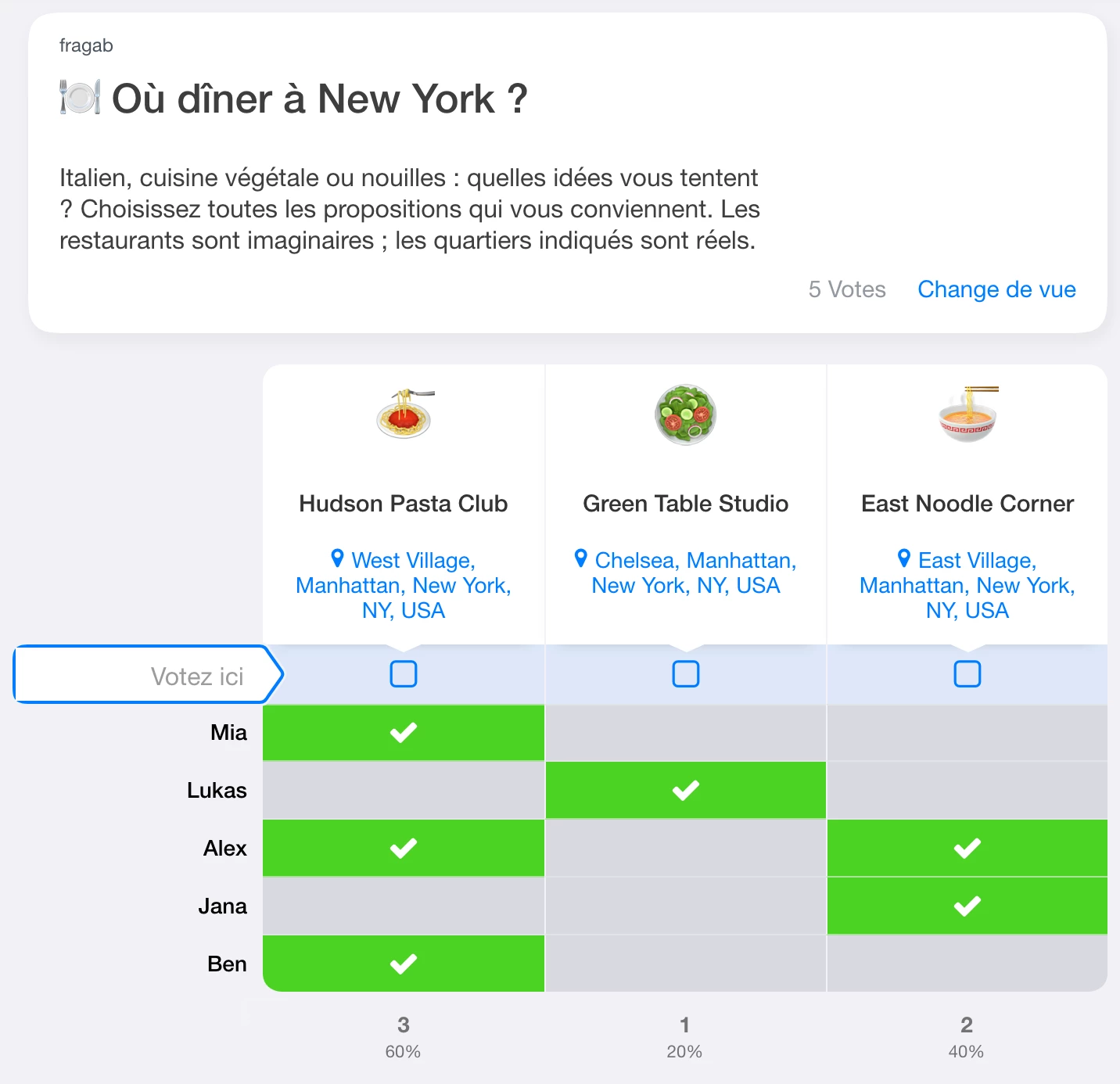
L’exemple est ouvert et interactif. Vos modifications ne sont pas enregistrées. Un vote ne réserve pas de table.
Une ou plusieurs réponses ?
Par défaut, une personne peut sélectionner plusieurs options. Pour autoriser au maximum un choix, réglez le nombre maximal de sélections sur un dans les réglages de choix limité. Le nombre minimal obligatoire constitue un réglage distinct.
Une limite par option restreint au contraire le nombre de réponses positives pour cette option. Elle ne correspond pas au nombre de choix autorisés par participant.
Saisir une réponse au lieu de choisir une option
Pour recueillir des informations saisies par les participants, ouvrez le menu et activez la saisie libre. Dans le sélecteur du type de saisie, choisissez le format voulu ou une liste déroulante. Ce champ permet d’entrer une réponse ; les options texte ordinaires restent des propositions à sélectionner.
Pour masquer les noms ou les réponses, consultez les réglages des sondages anonymes et les droits des administrateurs qui y sont expliqués.