- Blog
- Aide
- Exemples de sondages
- Sondages anonymes
- Créer avec l’IA
- Fêtes et événements
- Trouver une date
- Liste de bénévoles
- Rendez-vous parents-professeurs
- Repas partagé
- Choisir un restaurant
- Save the date
- Liste d’inscription
- Sondages à choix multiples
- Présences à l’entraînement
- Sondages Oui/Non
Organiser les rendez-vous parents-professeurs avec des créneaux clairs
Il faut souffler entre deux entretiens, et tous les parents ne peuvent pas venir tôt l’après-midi. Propose des horaires clairs avec fragab. Décide d’abord si tu recueilles des disponibilités ou attribues des créneaux individuels : ce sont deux fonctionnements différents.
Disponibilité ou créneau réservé ?
Dans un sondage de dates, plusieurs familles peuvent choisir la même heure. Tu examines ensuite les réponses et confirmes les rendez-vous. Une disponibilité seule n’est pas une réservation.
Pour attribuer chaque créneau une seule fois, active « Fermer les options sélectionnées ». Règle « Réponses max sélectionnables » sur un si chaque personne doit choisir un seul rendez-vous ; cette limite de sélection est incluse dans Gold et Platin. Vérifie que les créneaux occupés sont bloqués avant le partage. Sans restriction effective, présente la liste comme des souhaits de rendez-vous et confirme toi-même les horaires.
Une liste d’attente permet de recueillir d’autres demandes pour les créneaux occupés. Décide si les personnes obtiennent une place automatiquement lorsqu’elle se libère ou si tu les confirmes toi-même.
Garder une pause entre les entretiens
Indique la date et le lieu, puis le début et la fin de chaque option. Par exemple :
- 14 h–14 h 15 : entretien
- 14 h 20–14 h 35 : entretien
- 14 h 40–14 h 55 : entretien
Les cinq minutes entre les entretiens sont volontaires. Laisse les pauses longues en dehors des options réservables. Des listes séparées et clairement nommées pour chaque enseignant sont souvent plus lisibles qu’un grand tableau. Elles ne vérifient pas automatiquement les conflits d’horaires d’une famille entre plusieurs listes.
Créer et vérifier la liste
- Précise la classe ou le groupe concerné dans le titre.
- Ajoute les horaires disponibles et explique combien en choisir.
- Teste les règles de sélection avant d’envoyer le lien.
- Partage le lien avec les parents concernés.
- Confirme les rendez-vous et explique comment signaler un changement.
Exemple interactif : six entretiens courts
Cinq des six créneaux sont occupés et un reste libre. Chaque personne peut sélectionner un seul rendez-vous ; les créneaux occupés sont fermés aux autres réservations. La capture montre le tableau des rendez-vous. Ouvre la démo pour lire la description complète.
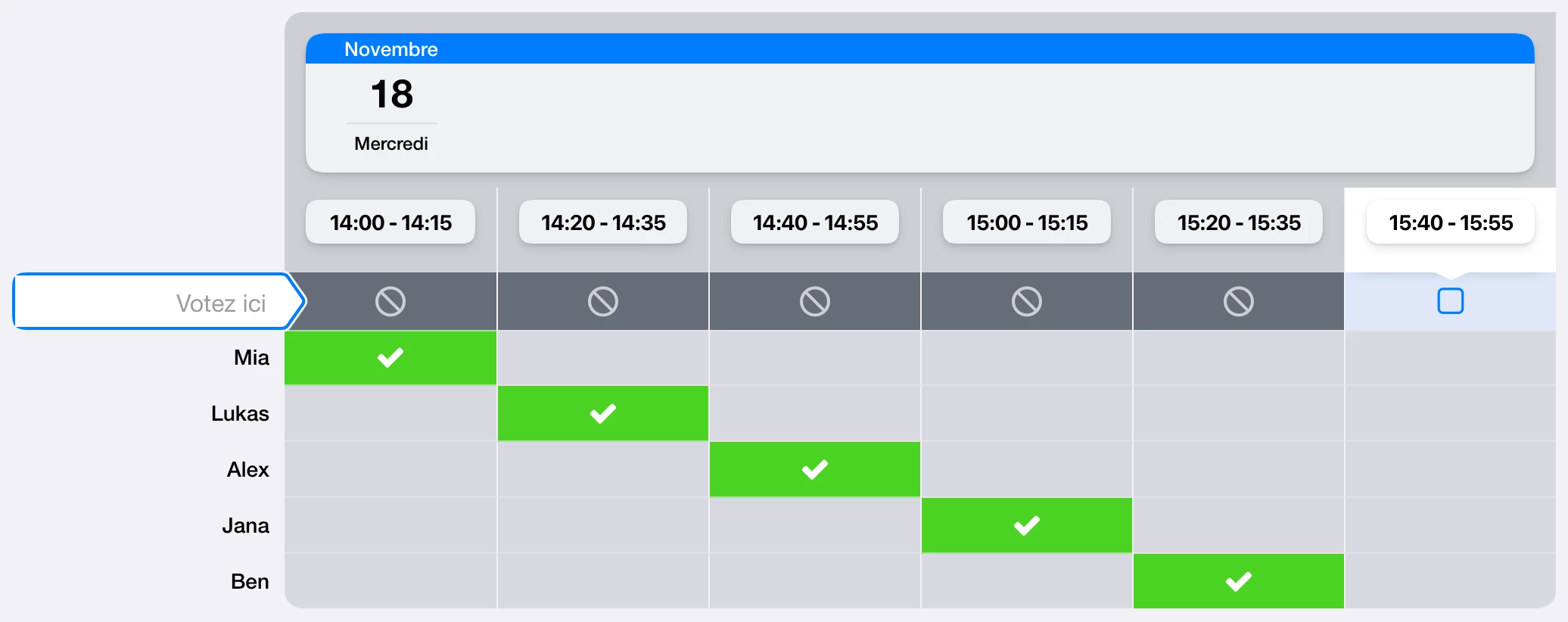
Essaie de choisir le créneau libre. Ton choix n’est pas enregistré et les réponses d’exemple restent inchangées. Les dates de la démo avancent par semaines entières ; l’image montre la vue au moment de la capture.
Ne recueillir que les informations nécessaires
Les notes, sujets d’entretien et situations personnelles n’ont pas leur place dans la liste de rendez-vous. Convenez d’un nom ou d’un identifiant compréhensible et décidez qui voit les inscriptions. Partager un lien avec les parents ne remplace pas la vérification des règles de l’établissement et des réglages de visibilité.
Le guide de création explique les commandes. Pour réunir tous les parents à un même événement, utilise un sondage de dates en groupe.
Inscriptions privées et liste d’attente
Utilise les réglages d’inscription privée pour masquer les noms des autres familles ou leurs créneaux. Les réglages séparés sont inclus dans Gold et Platin. Les administrateurs conservent l’accès sauf si le réglage supplémentaire leur applique aussi les protections.
Tu peux combiner cela avec une liste d’attente pour les créneaux occupés, qui nécessite Platin. Vérifie séparément la visibilité du statut et de la position : masquer le statut d’attente ne masque pas les noms. La démo ci-dessus n’utilise pas de liste d’attente.