Novità
Programmare l’inizio e la fine
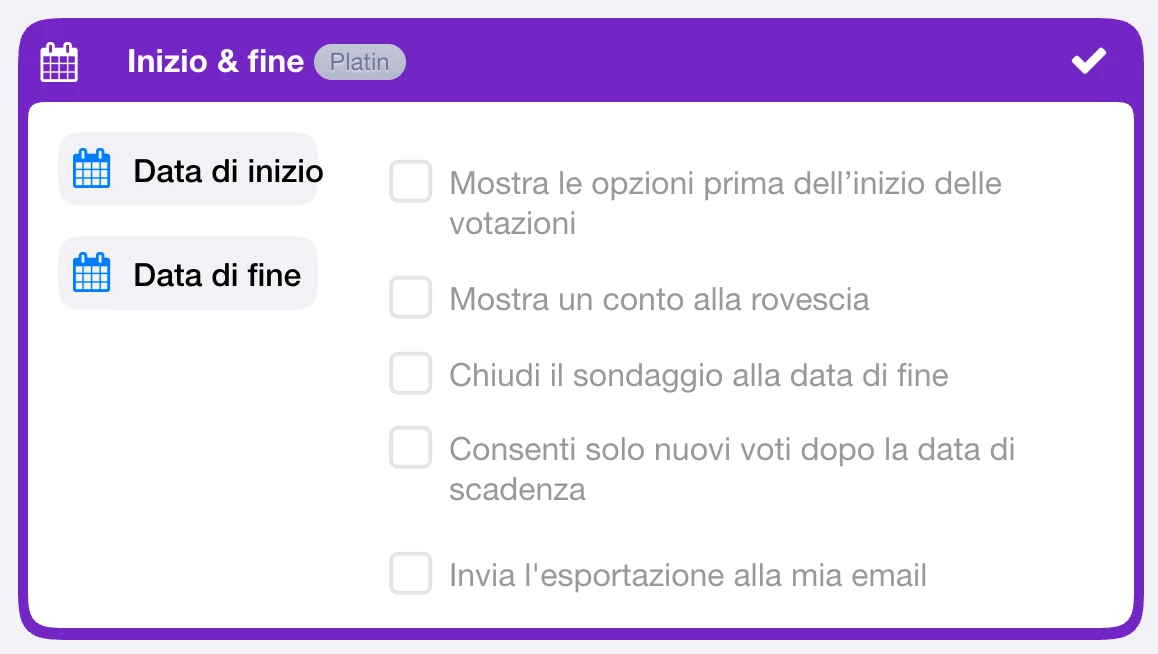
Puoi impostare data e ora di inizio e fine, insieme o separatamente. Puoi condividere il sondaggio prima: si vota dal momento previsto. Scegli se mostrare già le opzioni e se visualizzare un conto alla rovescia.
Alla scadenza puoi chiudere il sondaggio oppure impedire soltanto nuovi voti, lasciando modificabili quelli esistenti. Se lo desideri, richiedi un’esportazione via email. Trovi le opzioni in “Inizio & fine”.
Lista d’attesa per le opzioni piene
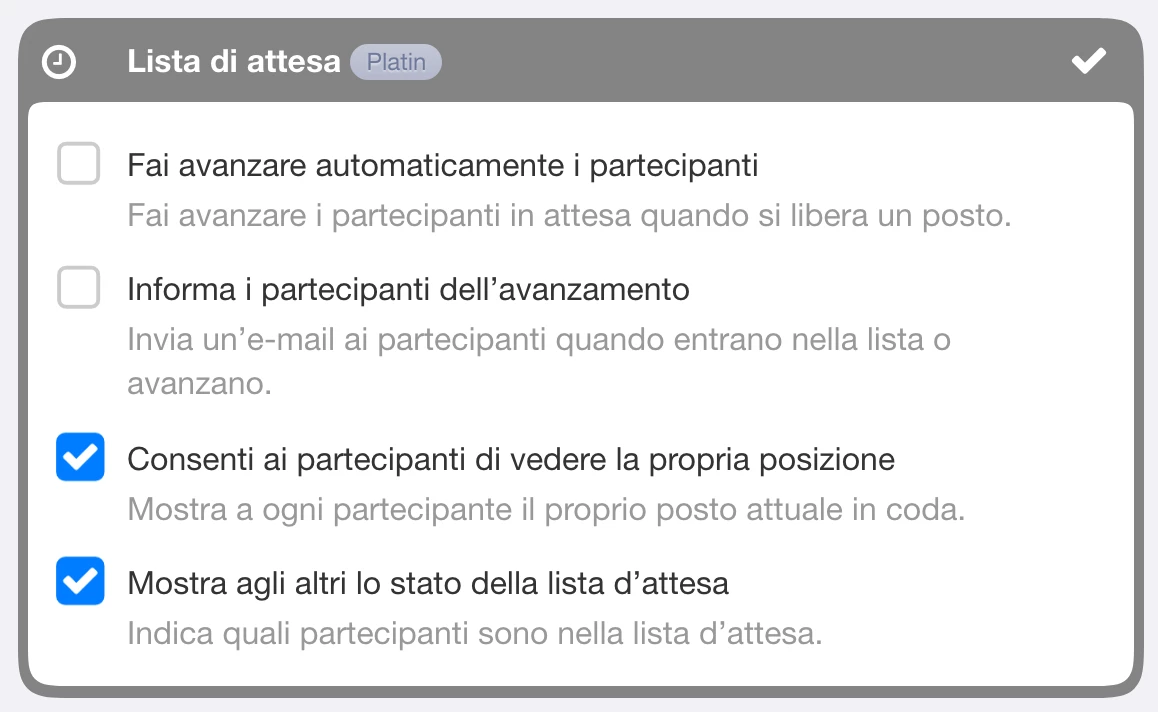
Le persone possono mettersi in coda quando un’opzione con limite è piena. Puoi attivare l’avanzamento automatico oppure ammetterle tramite gli amministratori, oltre a cambiare l’ordine. Posizione, stato pubblico ed email hanno impostazioni separate. La guida alla lista d’attesa include una demo con tre conferme e due persone in coda.
Liste personalizzate e tastierino
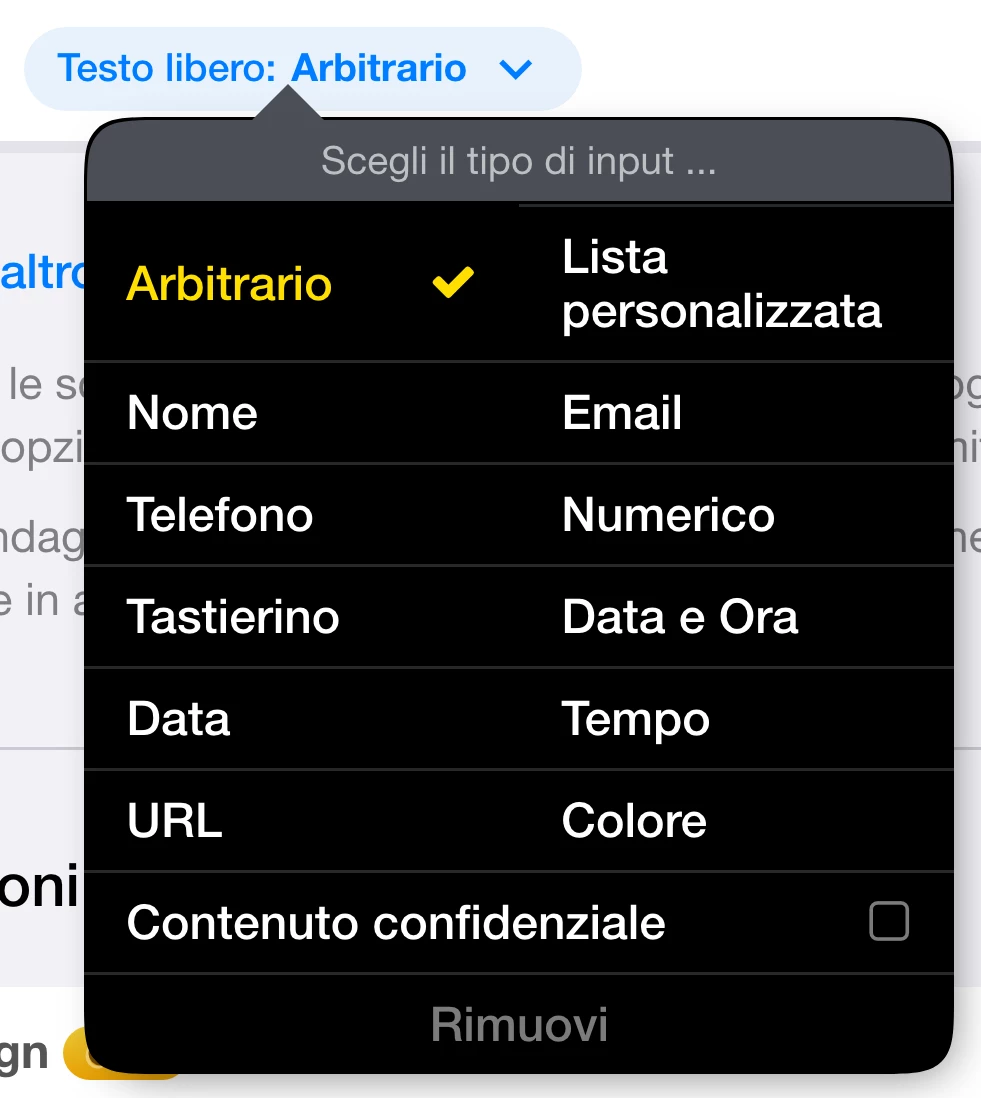
Tra i tipi di testo libero trovi le liste personalizzate: crea le risposte una volta e riutilizzale. I partecipanti scelgono dall’elenco. Per creare una lista personale devi aver effettuato l’accesso. Il tastierino permette una breve immissione numerica.
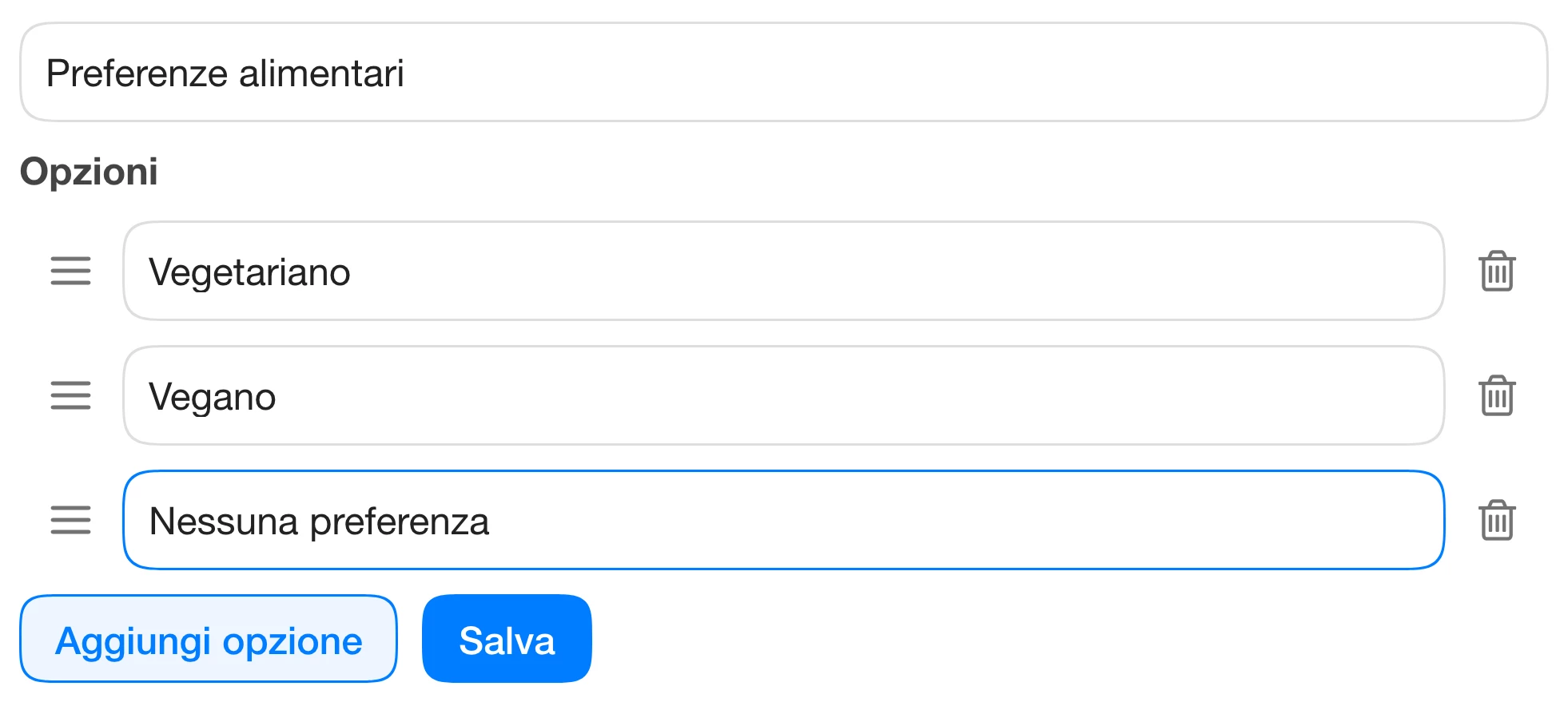
Opzioni aggiunte dai partecipanti
Se abiliti la funzione in “Altre impostazioni”, i partecipanti possono aggiungere nuove opzioni di testo direttamente al sondaggio. Attivala quando vuoi raccogliere anche le idee del gruppo.
Passare da un account all’altro
Per gli account personali, di un’associazione o dell’azienda, apri la foto del profilo nel menu in alto e aggiungi gli account tra cui vuoi passare.
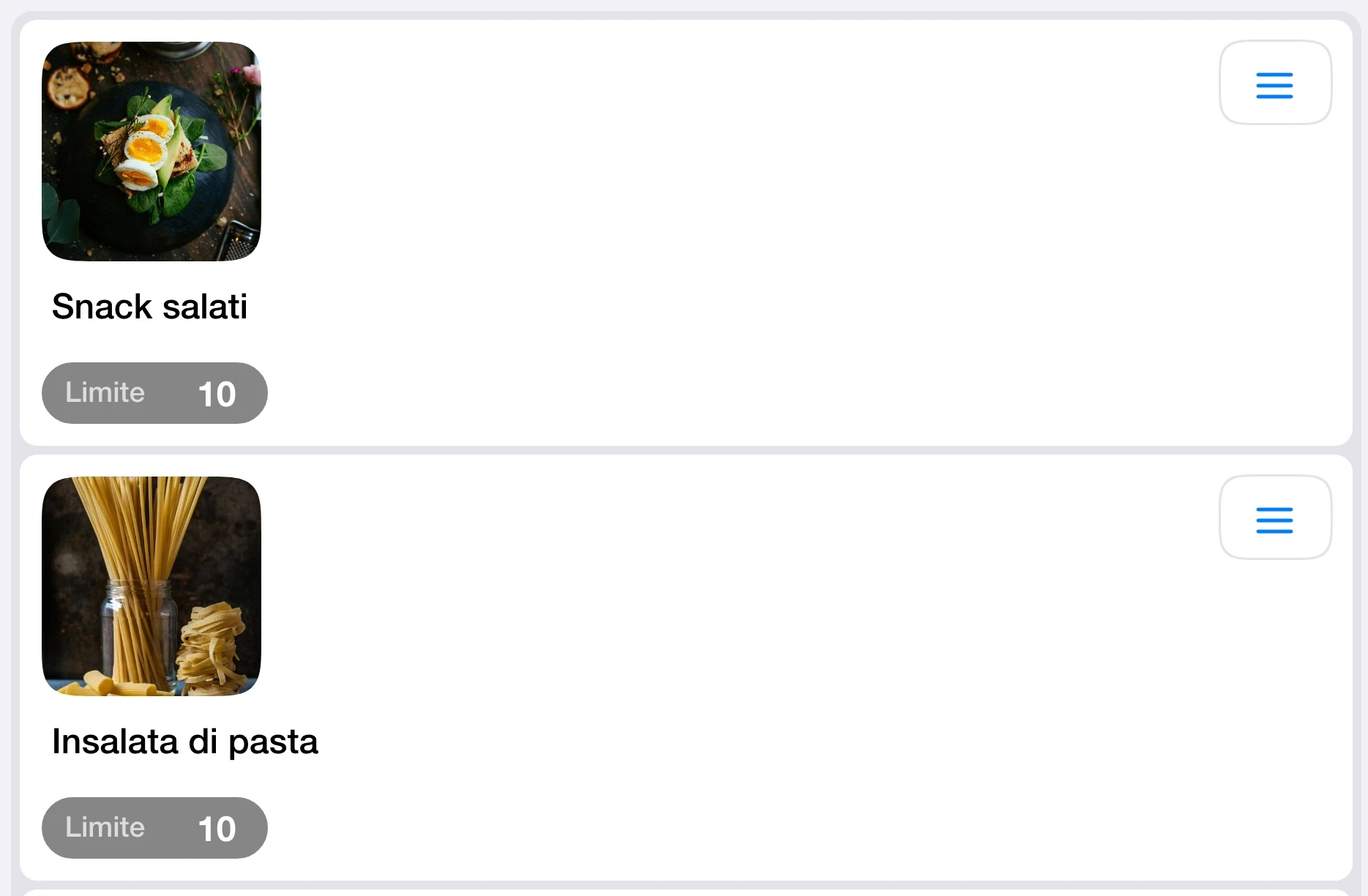
Immagini nelle opzioni
Puoi confrontare proposte visive o mostrare luoghi e contributi con immagini diverse. Nel menu dell’opzione scegli “Aggiungi immagine”: cerca un’immagine o caricane una tua. Caricando più immagini insieme crei altre opzioni.
I prossimi appuntamenti nell’elenco dei sondaggi
Il filtro per i prossimi appuntamenti dà priorità alle date che hai scelto, poi agli eventi imminenti e infine agli altri sondaggi secondo l’ultima modifica.
Bloccare una singola opzione
Dal menu puoi bloccare un’opzione per impedire nuovi voti o modifiche su quella scelta. Il sondaggio rimane attivo e le altre opzioni continuano a essere disponibili.
Creare con l’IA
Descrivi ciò che vuoi organizzare nella funzione IA del modulo di creazione. Controlla titolo, date e opzioni proposte prima di pubblicare. Se una proposta non corrisponde alla tua richiesta, correggila o cambia descrizione.
Design per il tuo sondaggio
Scegli un tema come cibo, sport, eventi, lavoro, feste o natura. Il design viene usato come sfondo e introduzione visiva.
Voto vincolante
Con il voto vincolante, dopo il salvataggio le risposte possono essere modificate soltanto dagli amministratori. La funzione limita le modifiche nel sondaggio; non garantisce che una persona si presenti all’evento.
Più tipi di testo libero
Oltre al testo generico puoi scegliere nome, email, telefono, numero, data, data e ora, ora, URL o colore. Scegli il tipo adatto a ciò che vuoi chiedere, senza considerarlo una verifica dell’identità o dell’esattezza della risposta.
Ordinare le risposte
Nella pagina del sondaggio puoi ordinare per nome, commenti, momento del voto e voti positivi o negativi. L’impostazione riguarda quel sondaggio per te; nelle impostazioni fragab puoi scegliere anche l’ordine predefinito.
Modalità scura
Puoi usare fragab con un’interfaccia scura oppure scegliere quella chiara nelle impostazioni, anche se il telefono usa la modalità scura.
Eliminare più opzioni
Durante la modifica, usa il cestino sopra le opzioni per selezionare ed eliminare più voci insieme.
Commenti e informazioni nascoste
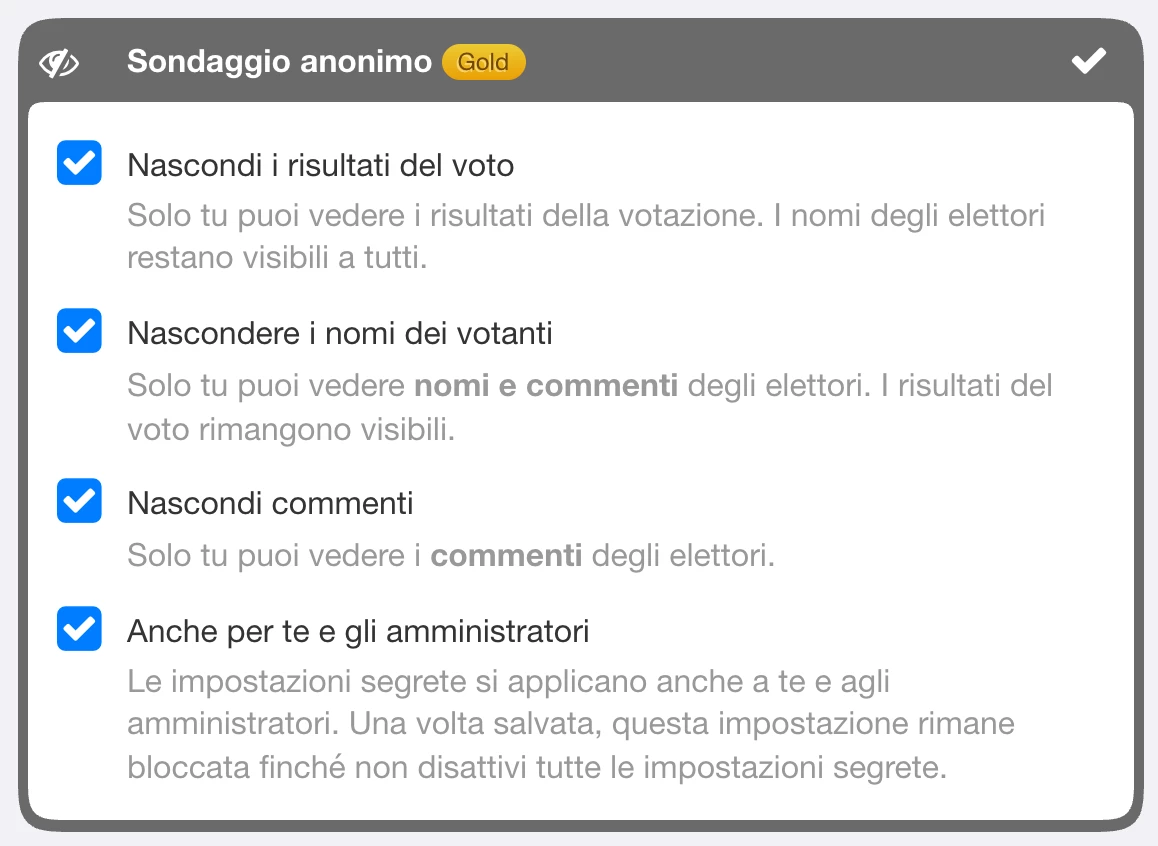
Puoi disattivare i commenti o nasconderli agli altri partecipanti. Le impostazioni per nomi, voti e commenti sono distinte. La protezione aggiuntiva “Anche per te e gli amministratori” le estende anche agli organizzatori: trovi i casi nella pagina sui sondaggi anonimi.
Quante opzioni si possono scegliere?
Puoi impostare il numero massimo di scelte per persona. È diverso dal limite di posti disponibile per ciascuna opzione.
Opzioni con date scadute
Nell’editor puoi rimuovere insieme le opzioni con date passate. La lista continua le nasconde invece automaticamente e mostra gli appuntamenti successivi.
Incollare una lista
Incolla più righe in un’opzione di testo: puoi scegliere se trasformare ogni riga in un’opzione oppure mantenere il testo insieme. Trattini e caselle iniziali vengono rimossi nel procedimento previsto.
Emoji più evidenti
Un’emoji all’inizio dell’opzione viene mostrata più grande. Una breve etichetta sotto aiuta a riconoscere il contributo o l’attività.
Avviso prima di uscire senza salvare
Un avviso può ricordarti di salvare quando lasci un sondaggio dopo aver cambiato le risposte. Completa sempre il salvataggio prima di chiudere la pagina.
Colonne riservate agli amministratori
Puoi nascondere singole colonne agli altri partecipanti per conservare informazioni interne accanto alle risposte.
Contenuto confidenziale nei campi liberi
Puoi nascondere agli altri partecipanti il contenuto di un campo, per esempio un indirizzo email. Normalmente resta visibile alla persona stessa e agli amministratori. Non confondere il contenuto riservato con una cancellazione dei dati.
Accesso con Google e Apple
Nel web e nell’app puoi usare il tuo account Google o Apple per accedere a fragab.
Scorrere con il mouse
Nel browser puoi spostarti all’interno di un sondaggio ampio tenendo premuto il tasto destro del mouse.
Avvisi sugli aggiornamenti
Quando arrivano voti o il sondaggio cambia mentre lo stai visualizzando, fragab può segnalare l’aggiornamento. Se la connessione è interrotta o il risultato sembra vecchio, ricarica la pagina.
Disattivare la password automatica dei voti
Puoi disattivarla per i voti degli ospiti. Una password può comunque essere impostata quando serve. Le risposte non protette possono essere modificate da altri: usa la funzione soltanto nel contesto adatto. Chi vota con un account o con l’app segue il relativo accesso.
Abbonarsi al calendario personale
Puoi attivare il feed personale iCal nelle impostazioni fragab e aggiungerlo a Outlook, Apple Calendar o Google Calendar. Include gli appuntamenti dei sondaggi presenti nel tuo elenco, secondo i filtri scelti. Puoi limitarti alle date selezionate e decidere se includere le risposte “Forse”. Mantieni privato il suo link. Importare un file non equivale ad abbonarsi agli aggiornamenti.
Vibrazioni nell’app
Nelle impostazioni puoi disattivare le vibrazioni.
Risposte libere al posto della spunta
Trasforma un’opzione in un campo di testo libero. I partecipanti possono inserire il dato richiesto invece di limitarsi a selezionare la casella. La guida alla creazione mostra il menu e i diversi tipi di input.
Copertina PDF e codice QR
Per un account con email, la creazione può includere la copertina PDF del sondaggio con codice QR da stampare. Le opzioni di esportazione permettono di scegliere dati, righe vuote e presenza del QR.
Limiti diversi per ogni opzione
Imposta una capienza diversa per ciascuna opzione oppure lasciane una senza limite. È utile quando servono numeri diversi di persone o contributi. La pagina sulla lista di iscrizione mostra un esempio con corsi.
Andare a capo nel testo
Premi Maiusc + Invio per aggiungere un’interruzione di riga all’interno della stessa opzione.
Esportazione via email
Puoi richiedere l’invio di un’esportazione alla scadenza impostata. Nel menu di esportazione scegli anche quali informazioni includere e la presentazione del documento.
Recuperare la password del proprio voto
Dopo un voto come ospite puoi inviare a te stesso il collegamento per modificarlo. Creatore e amministratori possono reimpostare la password di un voto quando autorizzati; non è la password dell’account.
Calendario, aiuto e newsletter
La selezione nel calendario permette di scegliere più giorni. Nel blog e nella sezione di aiuto trovi spiegazioni e casi d’uso. Puoi inoltre iscriverti alla newsletter fragab dal relativo modulo.